使い方ガイド · ご注文とお支払い
公式サイトでプランを選び、ポータルで注文を確認するまで
6 つの手順で進めます。公式サイトでプランを選び、カスタマーポータルでアカウント登録・会社情報の入力・プランとお支払い方法の確認を行い、最後にポータルで自分の注文を確認します。
対象初めてご注文いただく新規のお客様
ご用意いただくもの会社のメールアドレス、会社名と住所、ご担当者
所要時間計測予定
最終更新
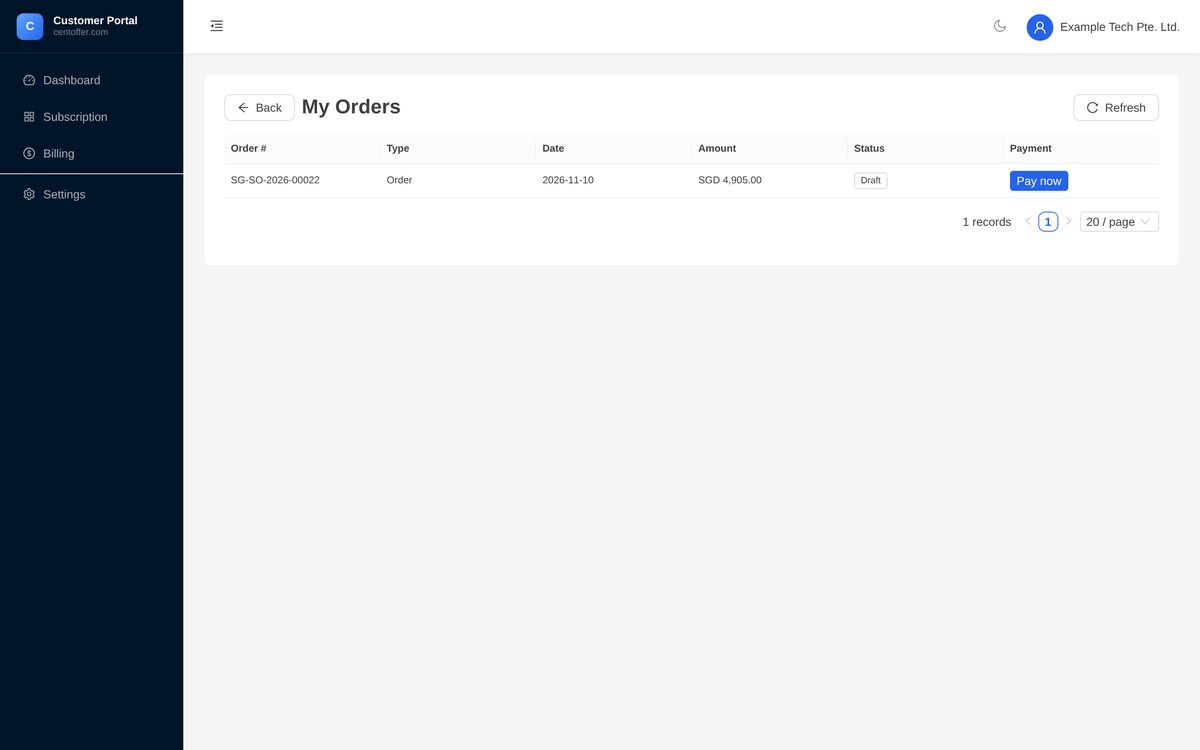
注文を保存しましたポータルの「My Orders」で確認できます
01 公式サイト
公式サイトでプランを選ぶ
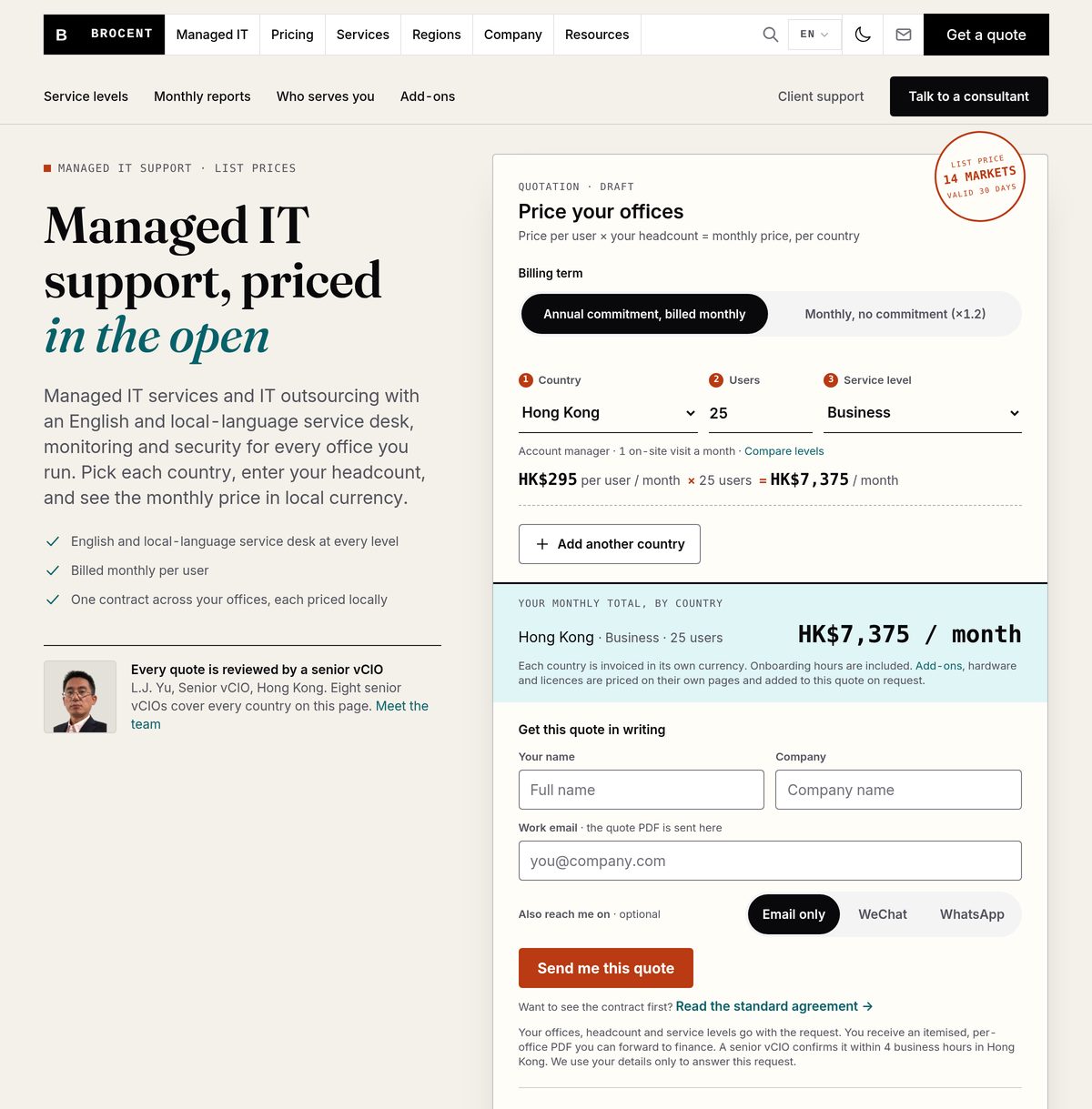
- トップページの料金計算で国・地域を選び、ユーザー数を入力して、サービスレベルを選びます。
- 右側に現地通貨での月額が表示されます。
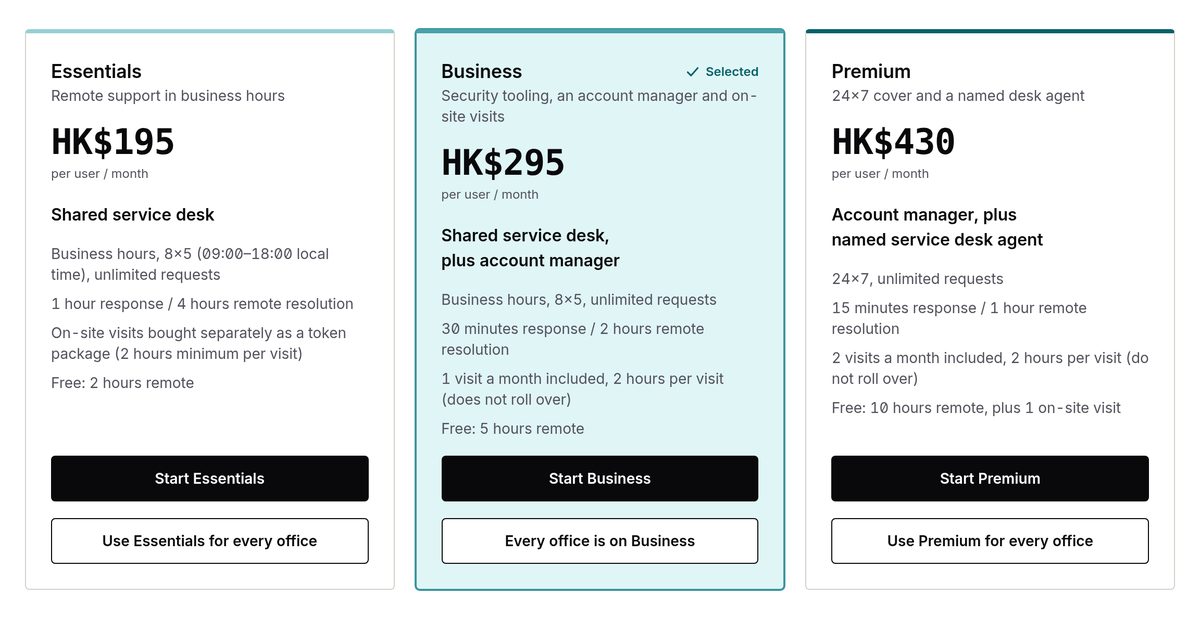
- サービスレベルのカードで「Start …」(例:「Start Essentials」)をクリックすると、カスタマーポータルが開きます。
ポイント料金の計算方法や、トークン・オンサイト対応の課金については料金ページをご覧ください。本ガイドでは料金のルールは繰り返しません。
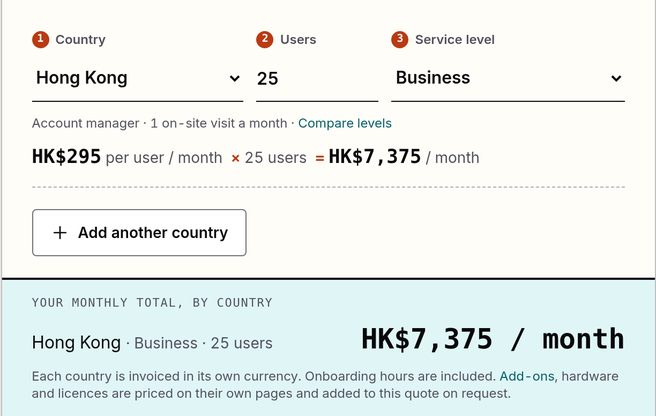
- 1国・地域
- 2ユーザー数
- 3サービスレベル
- 4月額の目安 現地通貨
- 5「Start …」ボタン ポータルへ進みます
02 カスタマーポータル
アカウントを登録してメールを確認する
- 会社のメールアドレスを入力し、「Send Verification Code」をクリックします。
- 受信トレイで確認コードを探して入力し、「Verify & Continue」をクリックします。
- Google または Microsoft のアカウントで進むこともできます。WeChat ログインは準備中です。
ご注意会社のメールアドレスをご使用ください。以降の注文や請求の通知はこのアドレスに届きます。
ヒントコードが届かない場合は、まず迷惑メールをご確認ください。カウントダウンが終わると再送できます。コードの有効期間はシステムの表示に従います。
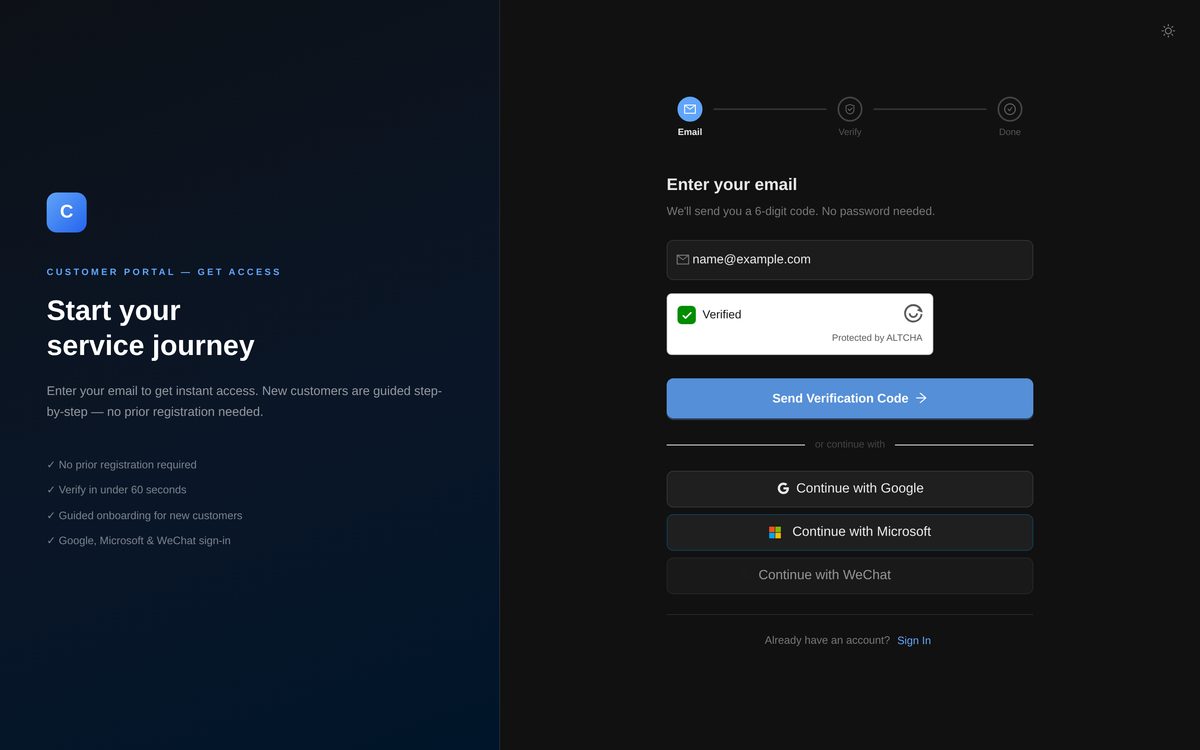
- 1メールアドレス
- 2確認コードを送信
- 3Google / Microsoft で続行
- 4WeChat 準備中のため、ポータルではグレー表示
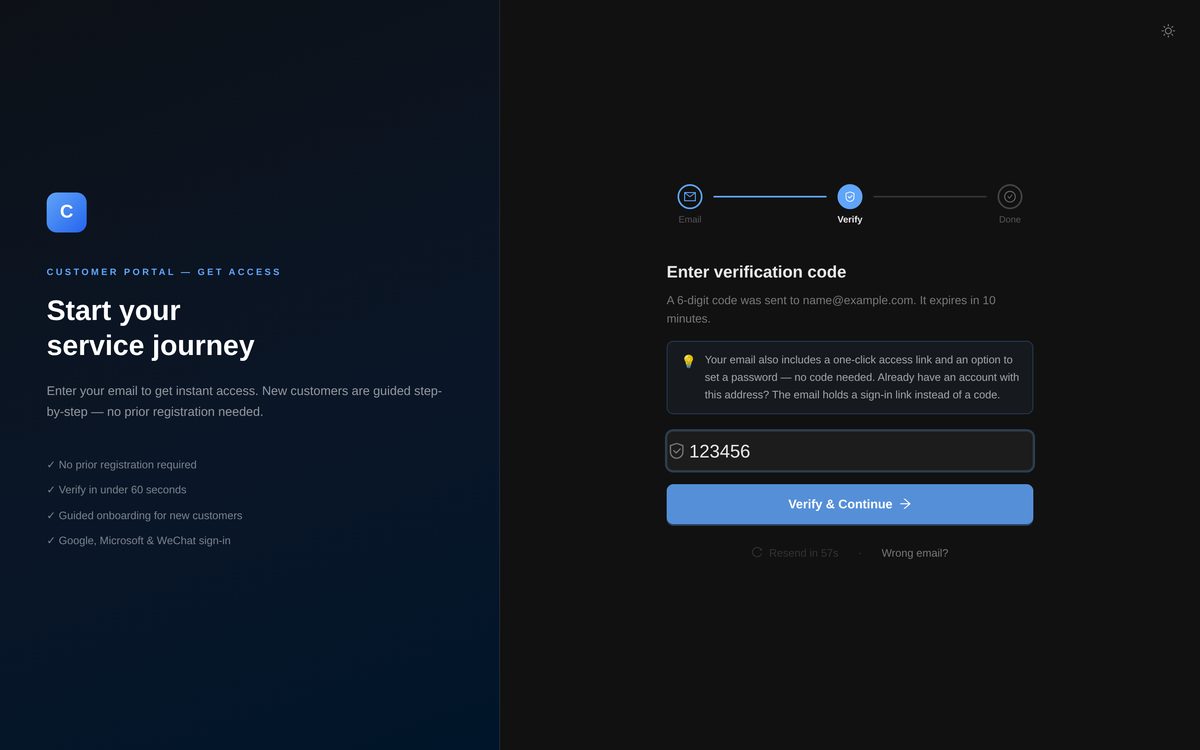
- 1確認コード
- 2確認して続行
- 3再送 カウントダウン終了後に押せます
03 カスタマーポータル
会社情報を入力する
- 会社名、国・地域、ご担当者、電話番号、会社の住所を入力します。
- 請求書に指定の記載が必要な場合は、「I need a tax invoice with specific details」をオンにします。
- 右側の注文概要を確認し、「Continue」をクリックします。
ご注意会社名は、契約主体と同じ正式名称で入力してください。請求書をどの法人が発行するかは、システムの表示に従います。
ポイント送信すると、あなたがこの会社のポータル管理者になります。画面にも、担当者による承認は不要と表示されます。
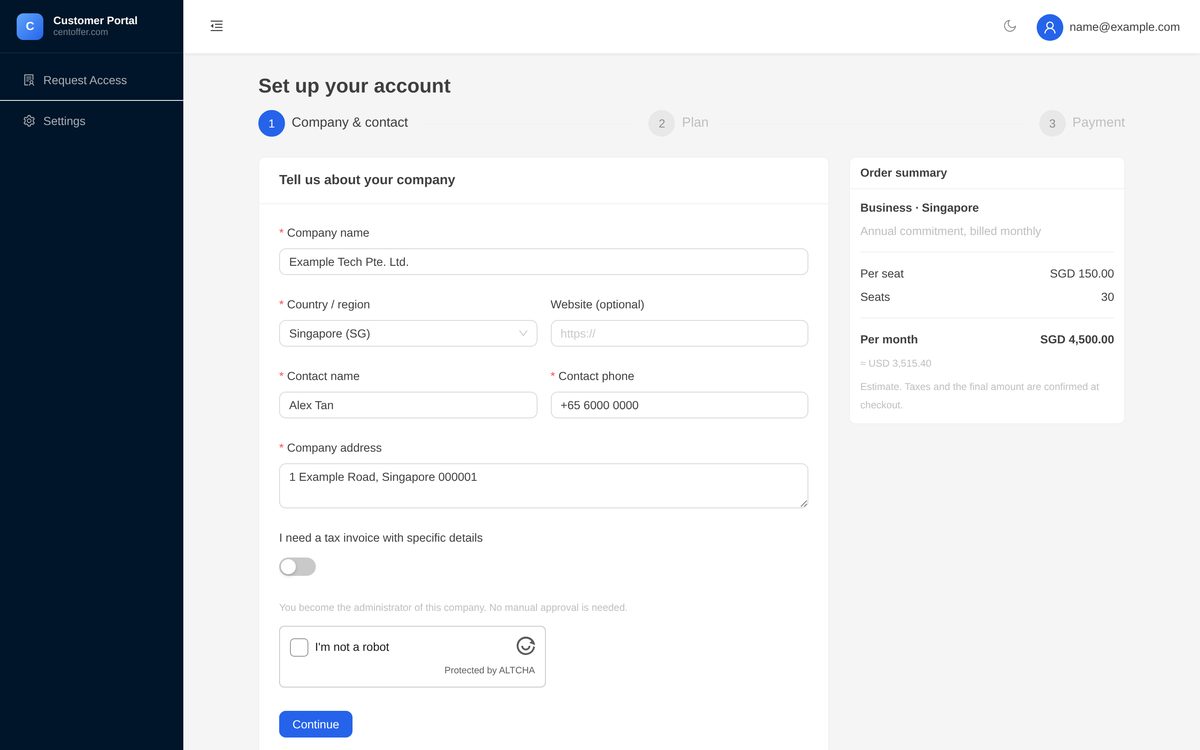
- 1会社名
- 2国・地域
- 3請求書の指定記載スイッチ
- 4注文概要 公式サイトで選んだプラン
04 カスタマーポータル
プランを確認する
- 公式サイトで選んだ国・地域、サービスレベル、席数が、すでに入力されています。
- 必要に応じて、ここでサービスレベル、席数、課金方法を変更できます。右側の概要も更新されます。
- 内容に問題がなければ「Next」をクリックします。
ヒント概要の金額は目安です。税額と最終金額はお支払い時に確定します。画面にもその旨が表示されます。
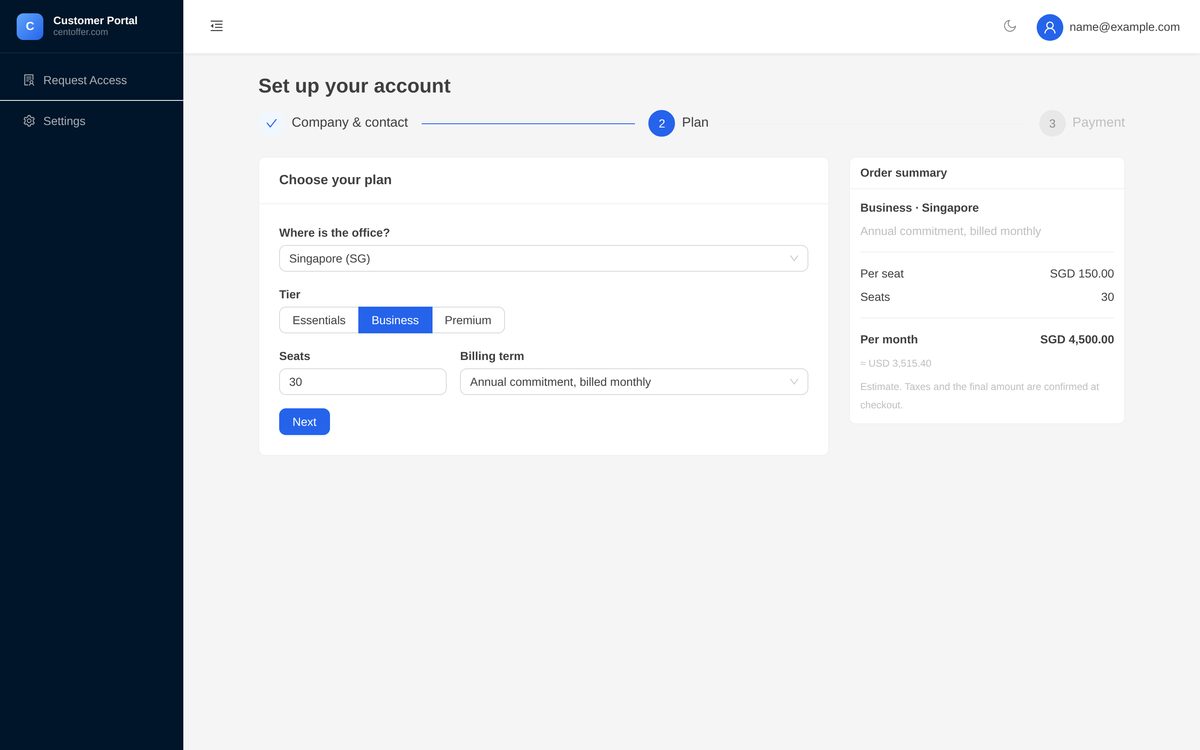
- 1サービスレベル
- 2席数
- 3課金方法
- 4月額合計 目安
05 カスタマーポータル
お支払い方法を選ぶ
- 「Pay by card」を選び、「Pay now」をクリックして決済画面へ進みます。
- または「Pay later」をクリックして、まず注文を保存します。
- 請求書払いにするには、先に「Request invoice payment」をクリックします。承認されると選べるようになります。
ご注意お支払いが済むまでプランは開始されません。後払いを選んでも注文は消えず、注文ページからいつでもお支払いできます。
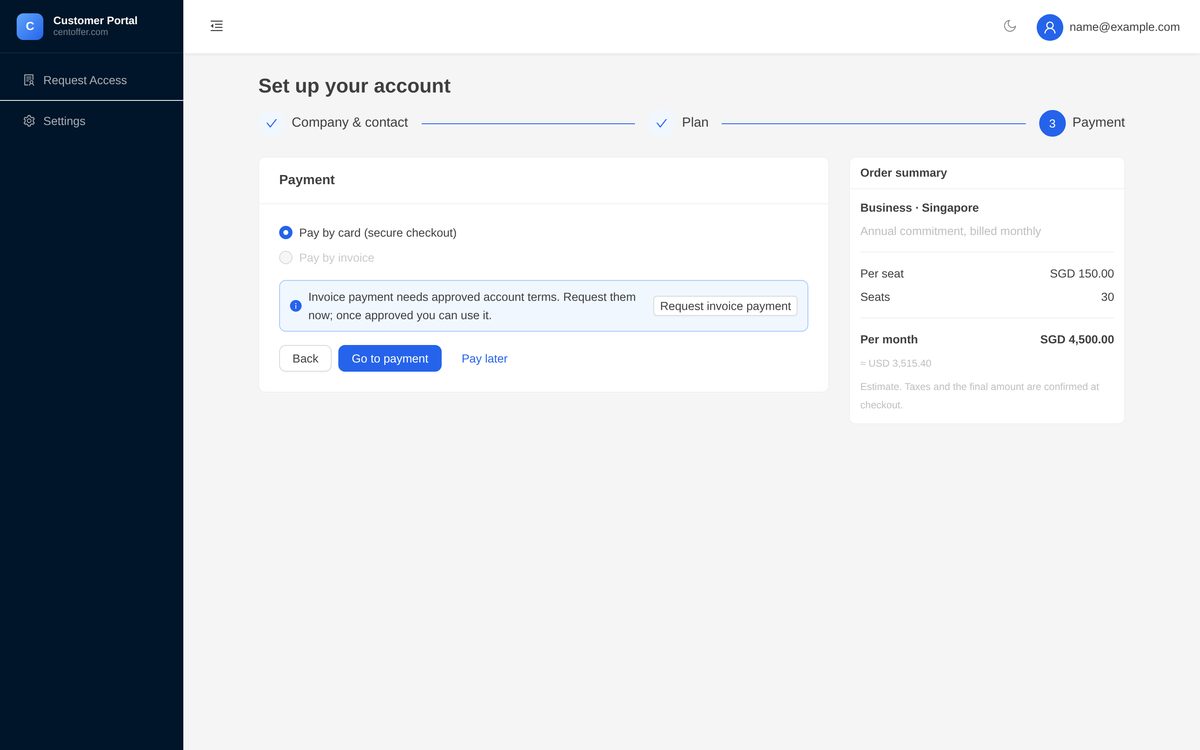
- 1カード払い
- 2支払条件の申請
- 3今すぐ支払う
- 4後で支払う
06 カスタマーポータル
ポータルで注文を確認する
- 「You are all set」と表示されたら注文は保存済みです。「Enter the portal」をクリックします。
- ポータルのトップにある「Recent activity」に、この注文が表示されます。
- 注文番号をクリックすると注文一覧が開きます。未払いの場合は「Pay now」をクリックできます。
ポイント金額に税が含まれるか、どの法人が請求書を発行するかは、注文ページの表示に従います。
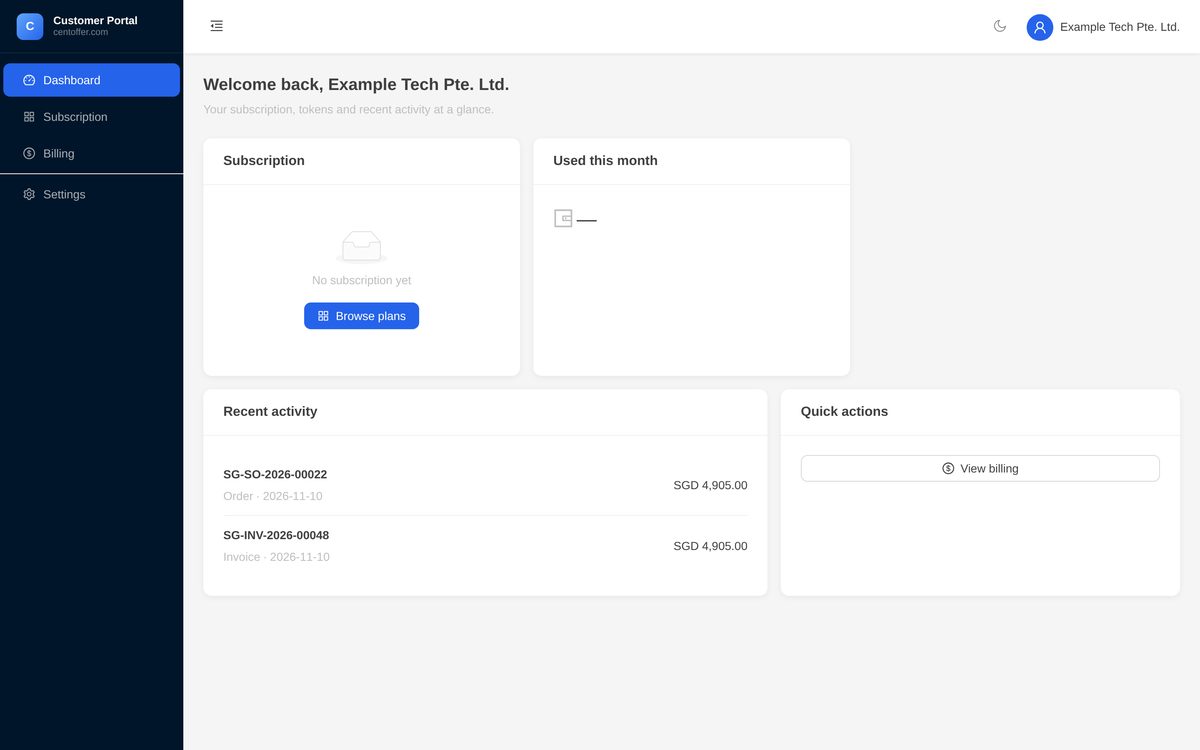
- 1Recent activity の注文
- 2請求書を見る
- 3請求メニュー 注文への入口はポータルの表示に従います
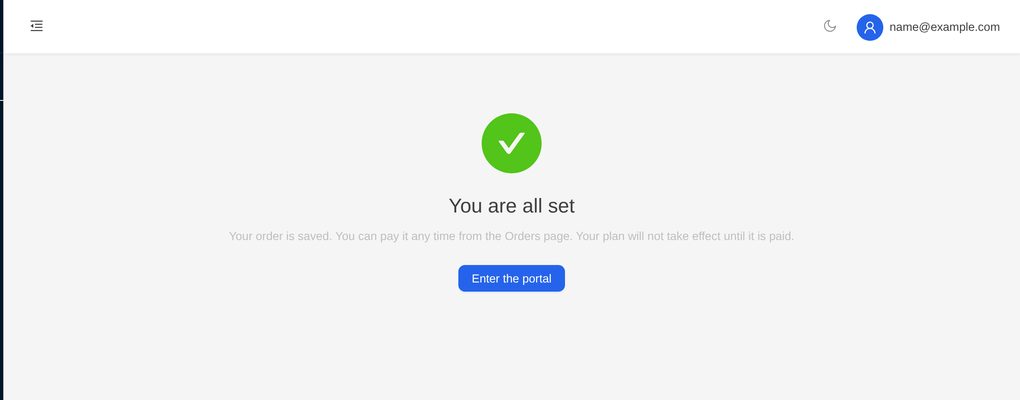
- 1You are all set
- 2Enter the portal
完了です!
ご注文はポータルに入りました。お支払いや請求書の確認も、ポータルで行えます。
- ポータルのアカウント(あなたが会社の管理者です)
- 注文が 1 件。状況は「My Orders」で確認できます
- お支払い後にプランが開始されます
- 1注文番号
- 2ステータス
- 3今すぐ支払う
このガイドのよくある質問
困ったときは、まずこちらを
確認コードが届かないときは?
まず迷惑メールをご確認ください。カウントダウンが終わったら「Resend」をクリックします。メールアドレスを間違えた場合は「Wrong email?」で戻って修正できます。コードの有効期間はシステムの表示に従います。
「Pay later」を選んだら、注文は残りますか?
残ります。注文は保存されており、「My Orders」からいつでも「Pay now」をクリックしてお支払いできます。お支払いが済むまでプランは開始されません。
請求書はどの法人が発行しますか?
システムの表示に従います。注文ページでご確認ください。請求書に指定の記載が必要な場合は、手順 3 で該当のスイッチをオンにします。
画面がガイドと違いますか?
サービスデスクにお知らせください。最後までご案内し、このガイドも更新します。
 WhatsApp でメッセージを
お送りください