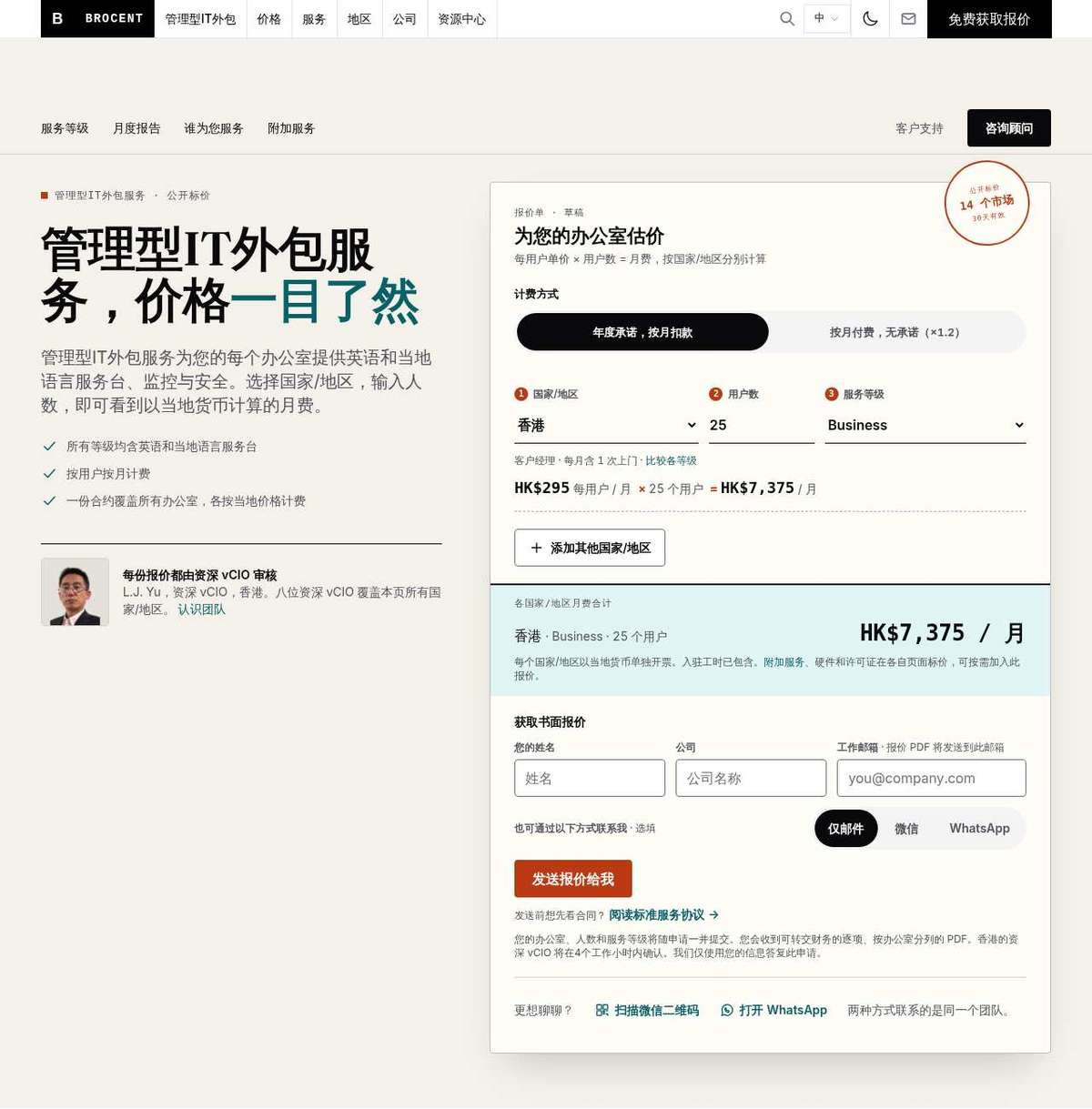
01 官網
在官網選好方案
- 在首頁計算器裏選國家/地區,填用戶數,選服務等級。
- 右側會顯示按當地貨幣計算的月費。
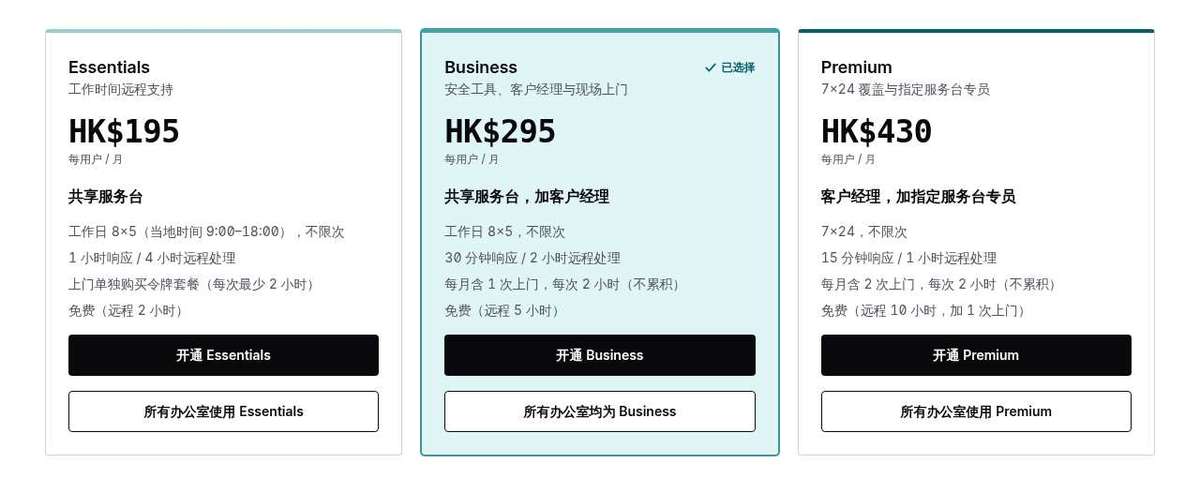
- 在等級卡片上點「開通 …」,進入客戶門戶。
提示價格如何計算、令牌和上門如何收費,請看價格頁。本指南不重複價格規則。
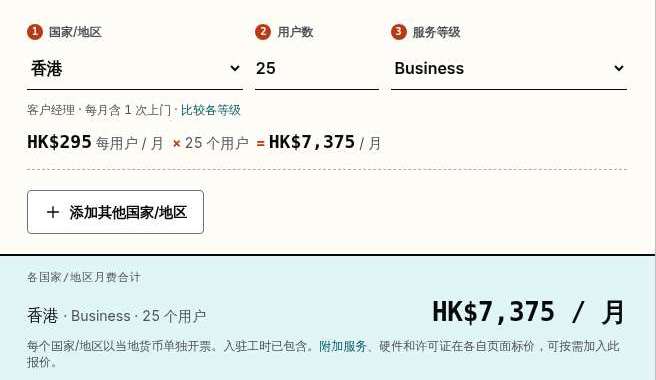
- 1國家/地區
- 2用戶數
- 3服務等級
- 4月費估算 按當地貨幣
- 5「開通 …」按鈕 進入門戶
02 客戶門戶
開戶並驗證電郵
- 輸入公司電郵,點「發送驗證碼」。
- 到電郵裏找到驗證碼,填入後點「驗證並繼續」。
- 也可以用 Google 或 Microsoft 帳戶繼續。微信登入待開通。
注意請用公司電郵。之後的訂單和賬單通知都發到這裏。
小技巧沒收到先看垃圾郵件;倒數結束後可重發。驗證碼有效期以系統為準。
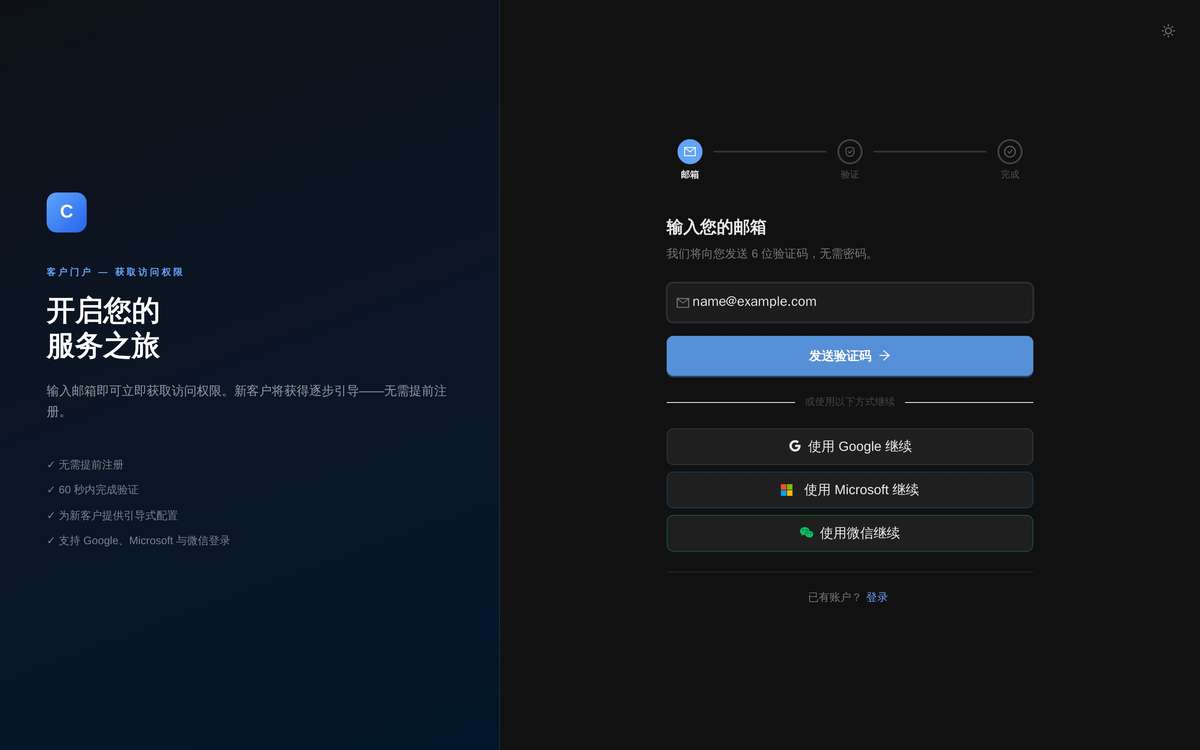
- 1電郵
- 2發送驗證碼
- 3Google / Microsoft 繼續
- 4微信 待開通,門戶已顯示灰色
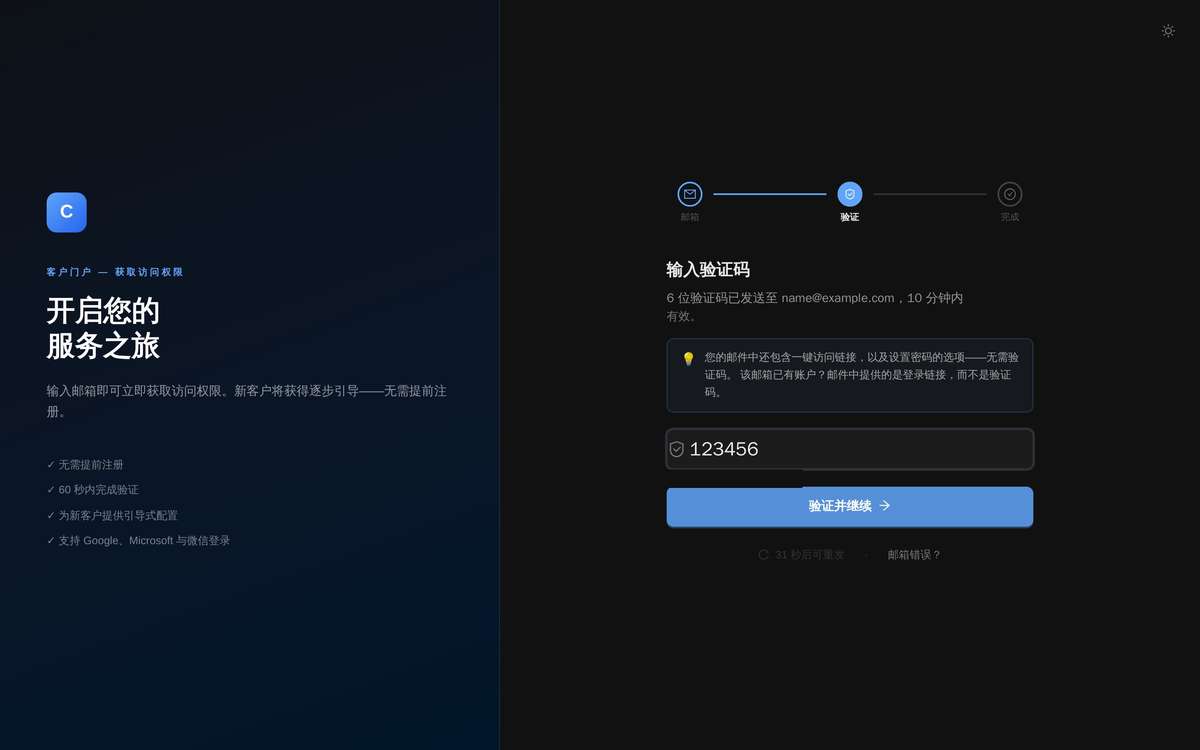
- 1驗證碼
- 2驗證並繼續
- 3重發 倒數結束後可點
03 客戶門戶
填寫公司資料
- 填公司名稱、國家/地區、聯絡人、電話和公司地址。
- 發票要寫指定資料時,打開「我需要開具指定信息的發票」。
- 核對右側訂單摘要,點「繼續」。
注意公司名稱請填與簽約主體一致的全稱。發票由哪個主體開具,以系統為準。
提示提交後你就是這家公司在門戶裏的管理員,頁面寫明無需人手審批。
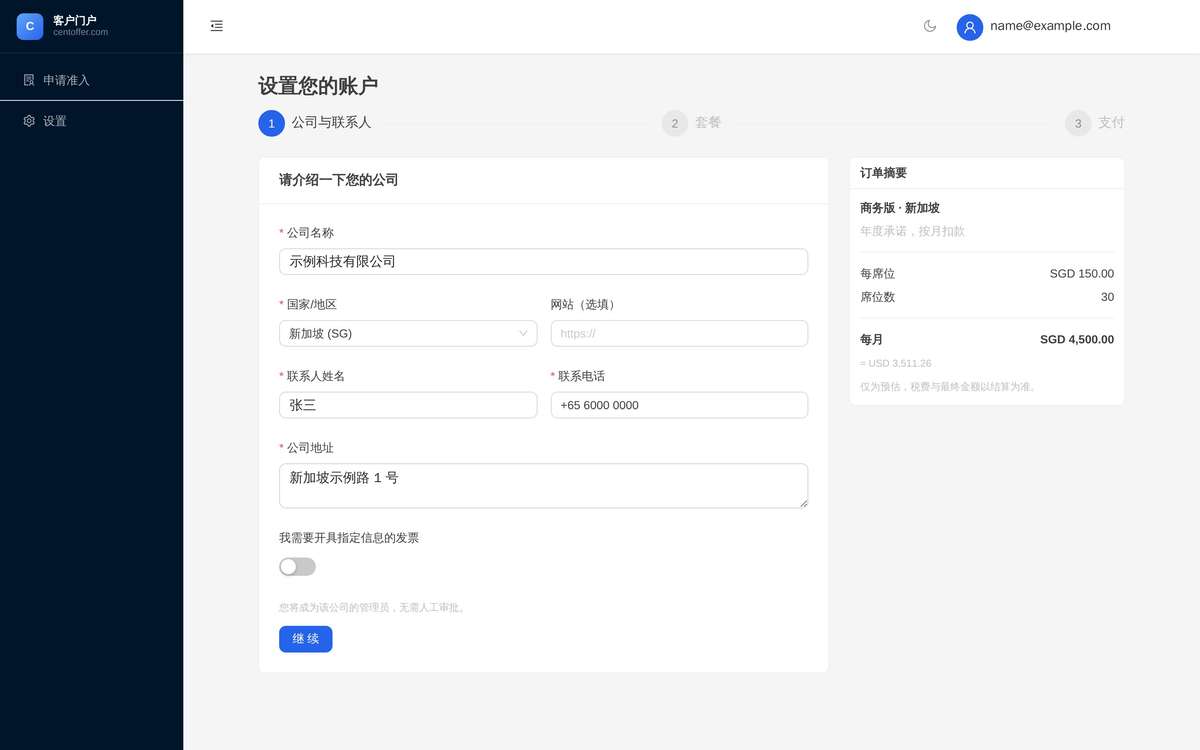
- 1公司名稱
- 2國家/地區
- 3指定發票資料開關
- 4訂單摘要 官網選的方案
04 客戶門戶
確認方案
- 官網選的國家/地區、級別和席位數已帶入。
- 需要時在這裏改級別、席位數、計費方式,右側摘要隨之更新。
- 核對無誤,點「下一步」。
小技巧摘要裏的金額是估算。稅費與最終金額以結算為準,頁面上也這樣寫。
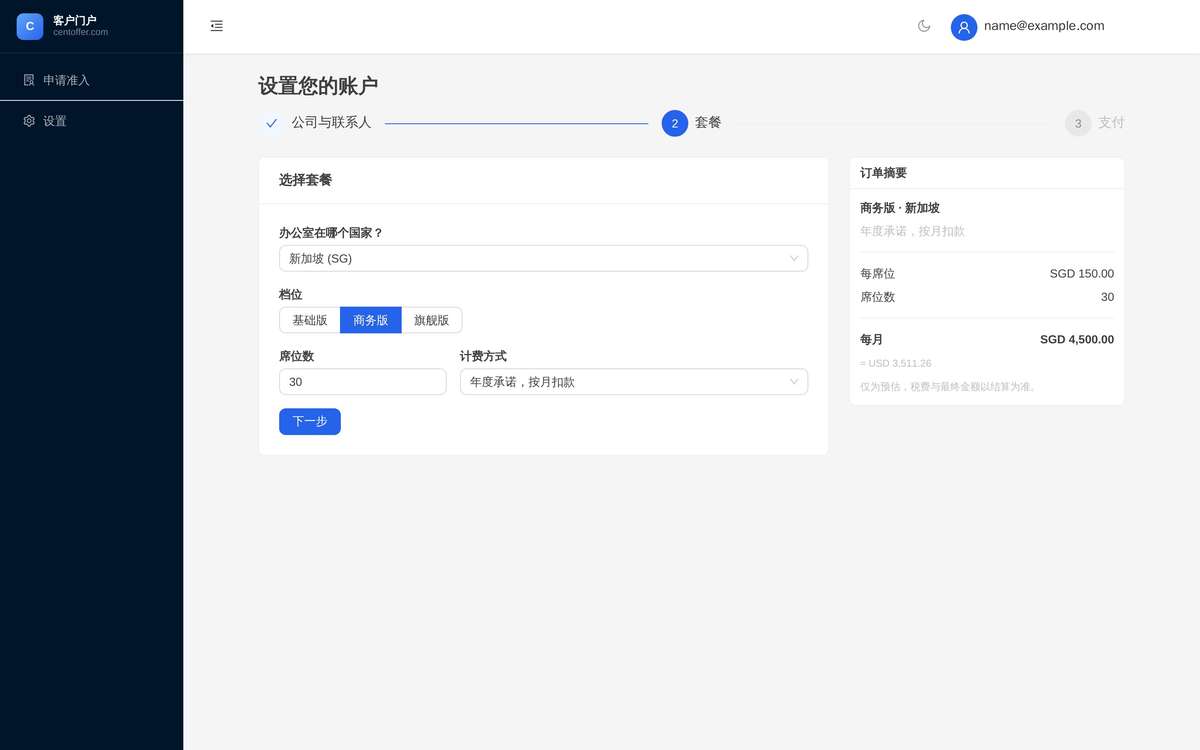
- 1級別
- 2席位數
- 3計費方式
- 4每月合計 估算
05 客戶門戶
選擇付款方式
- 選「銀行卡支付」,點「去支付」進入收銀台。
- 或點「稍後付款」,先保存訂單。
- 要用發票付款,先點「申請賬期付款」,獲批後可選。
注意付款前套餐不會生效。稍後付款不會丟訂單,可隨時在訂單頁支付。
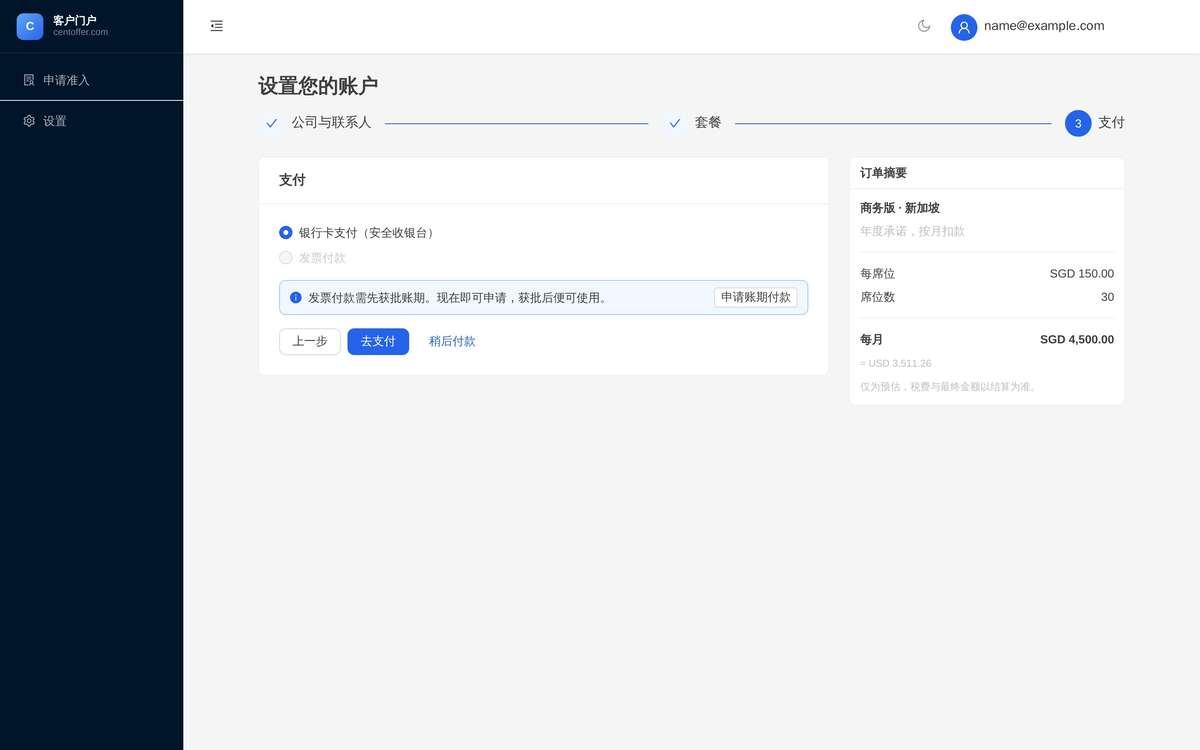
- 1銀行卡支付
- 2申請賬期付款
- 3去支付
- 4稍後付款
06 客戶門戶
進入門戶查看訂單
- 看到「一切就緒」就是訂單已保存,點「進入門戶」。
- 門戶首頁的「最近活動」裏能看到這張訂單。
- 點訂單號打開訂單列表,未付款可點「立即支付」。
提示金額是否含稅、發票主體,以訂單頁顯示為準。
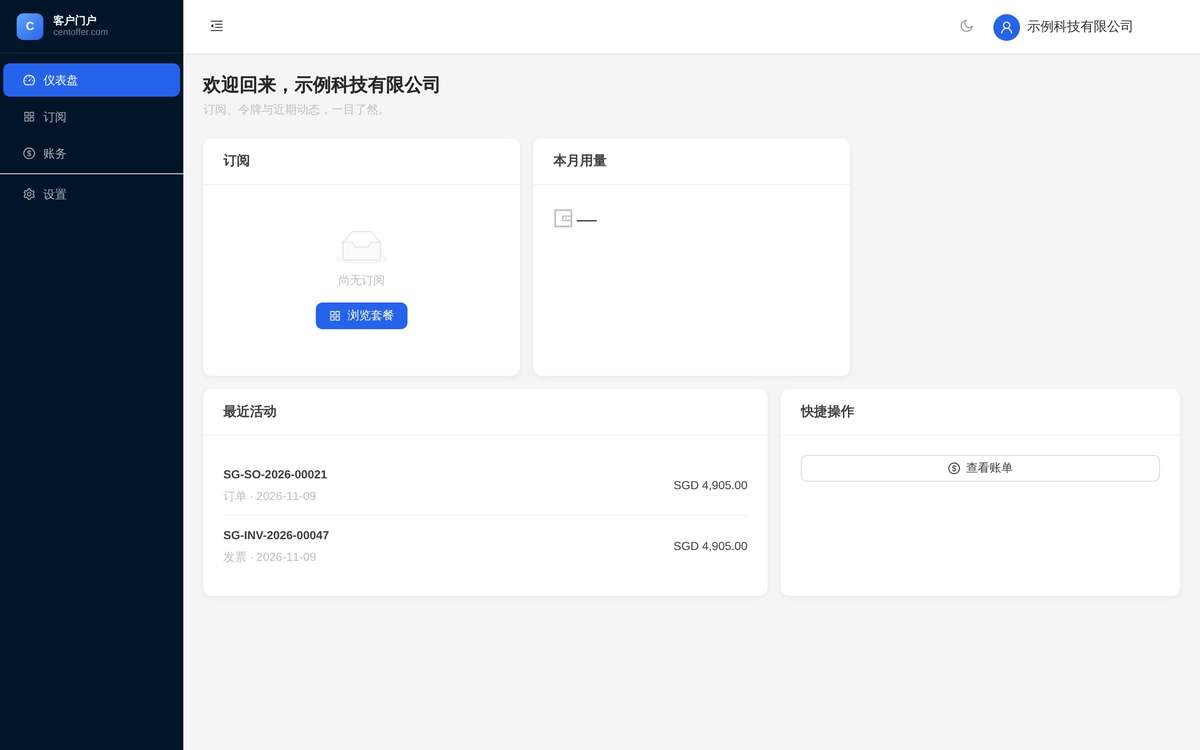
- 1最近活動裏的訂單
- 2查看賬單
- 3賬務選單 訂單入口以門戶為準
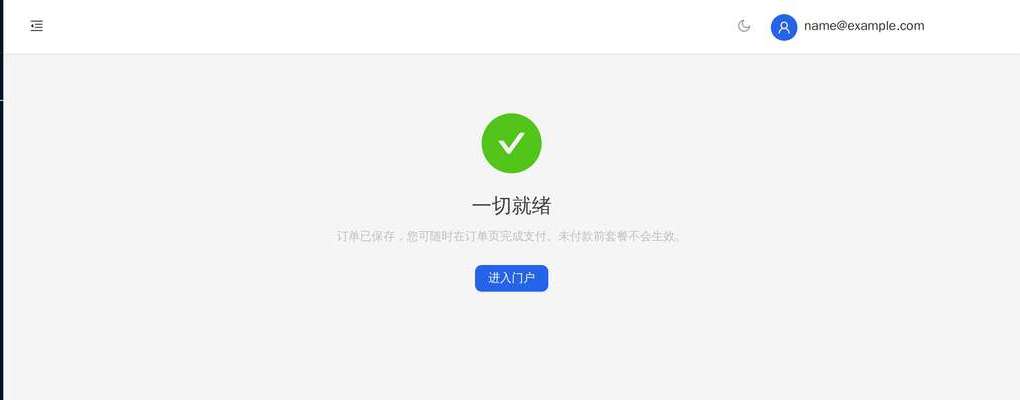
- 1一切就緒
- 2進入門戶
完成了!
你的訂單已經在門戶裏。接下來要付款、看發票,都在這裏做。
- 門戶帳戶,你是公司管理員
- 一張訂單,狀態見「我的訂單」
- 付款後套餐生效
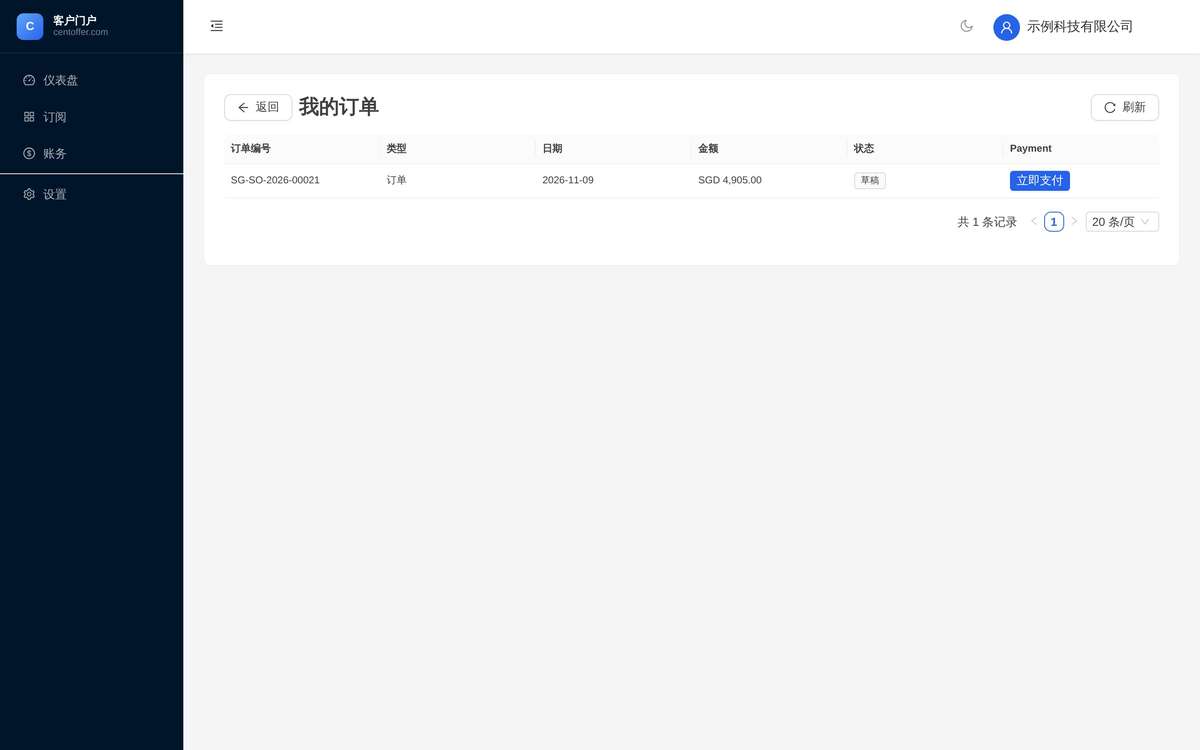
- 1訂單編號
- 2狀態
- 3立即支付
本篇常見問題
卡住了先看這裏
沒收到驗證碼怎麼辦?
先看垃圾郵件。倒數結束後點「重發」。電郵填錯了,點「郵箱錯誤?」返回修改。有效期以系統為準。
選了「稍後付款」,訂單還在嗎?
在。訂單已保存,可隨時在「我的訂單」點「立即支付」。付款前套餐不會生效。
發票由哪個主體開具?
以系統為準,在訂單頁查看。需要發票上寫指定資料,在第 3 步打開對應開關。
