01 官网
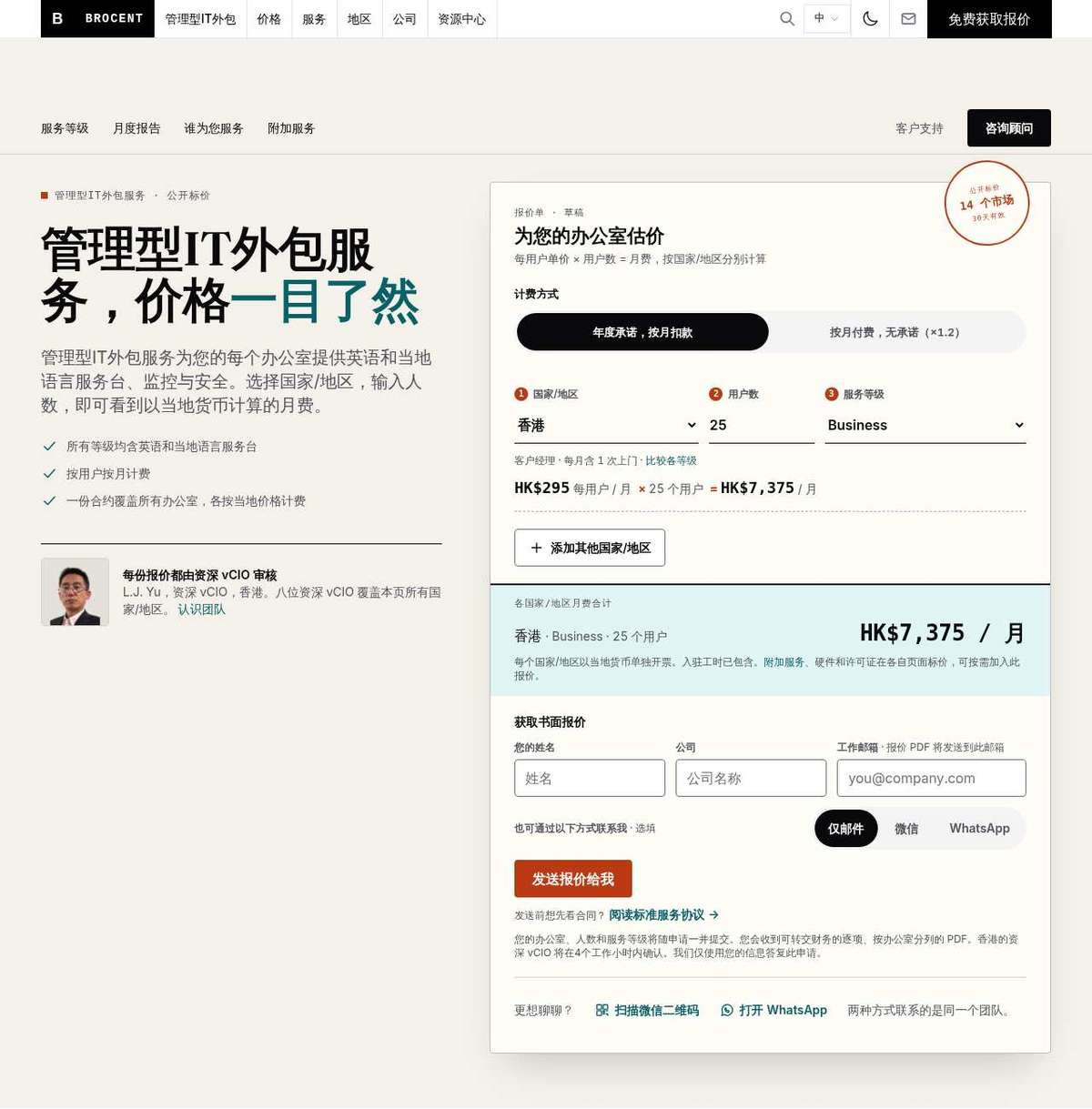
在官网选好方案
- 在首页计算器里选国家/地区,填用户数,选服务等级。
- 右侧会显示按当地货币计算的月费。
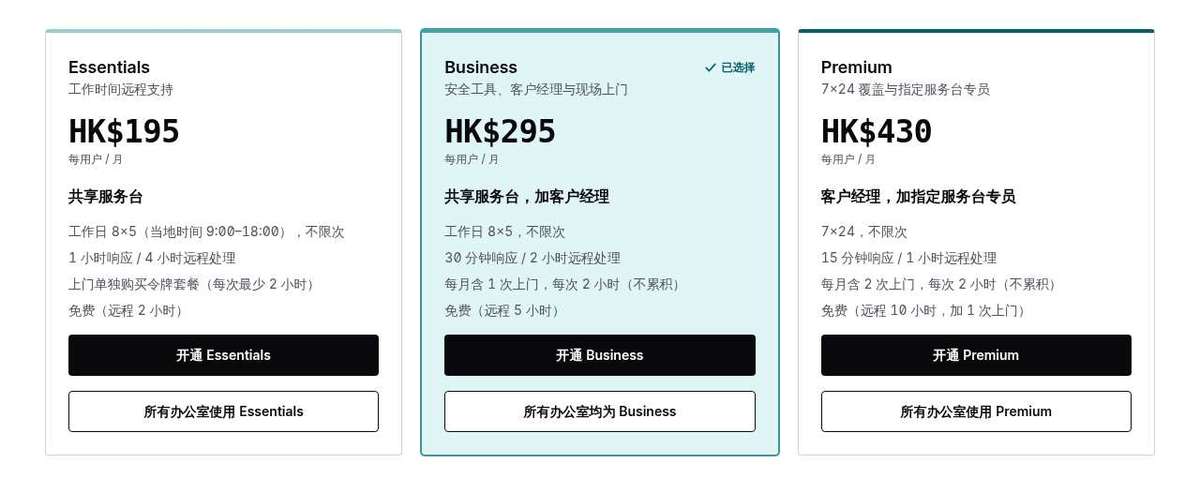
- 在等级卡片上点「开通 …」,进入客户门户。
提示价格怎么算、令牌和上门怎么收费,请看价格页。本指南不重复价格规则。
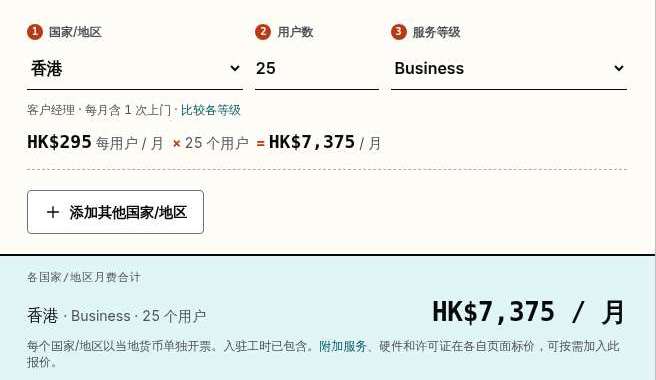
- 1国家/地区
- 2用户数
- 3服务等级
- 4月费估算 按当地货币
- 5「开通 …」按钮 进入门户
02 客户门户
开户并验证邮箱
- 输入公司邮箱,点「发送验证码」。
- 到邮箱里找到验证码,填入后点「验证并继续」。
- 也可以用 Google 或 Microsoft 账号继续。微信登录待开通。
注意请用公司邮箱。之后的订单和账单通知都发到这里。
小技巧没收到先看垃圾邮件;倒计时结束后可重发。验证码有效期以系统为准。
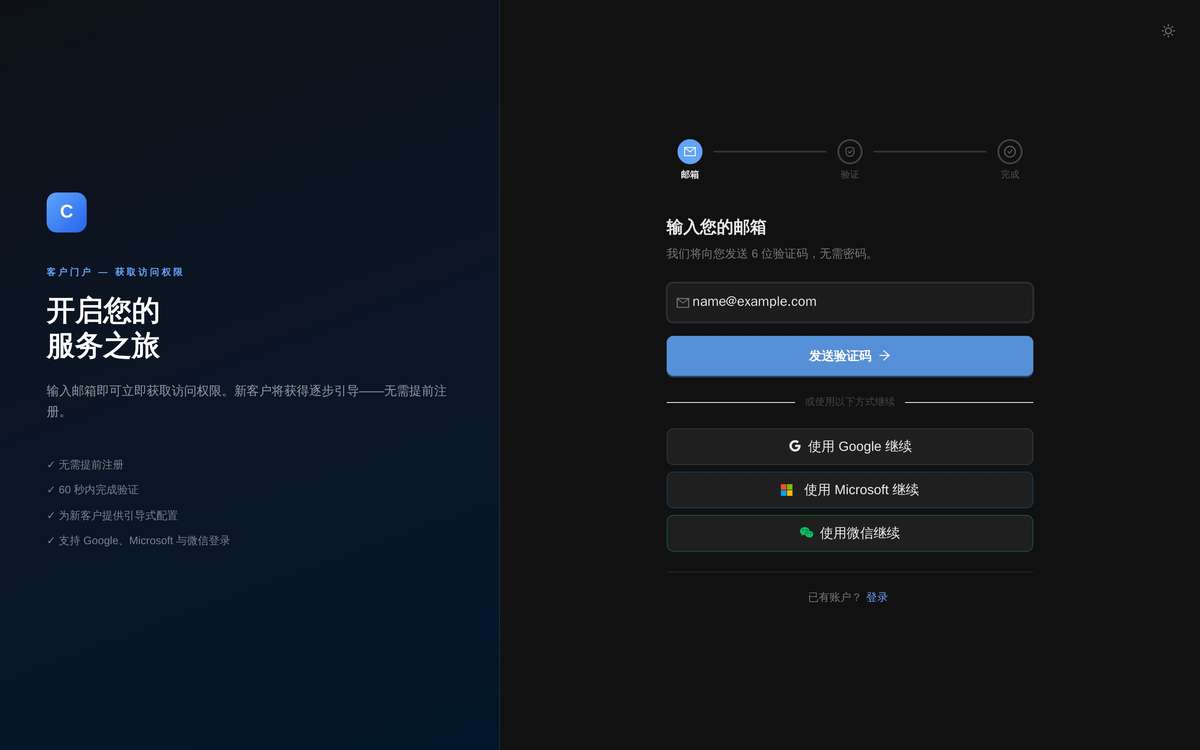
- 1邮箱
- 2发送验证码
- 3Google / Microsoft 继续
- 4微信 待开通,门户已显示灰色
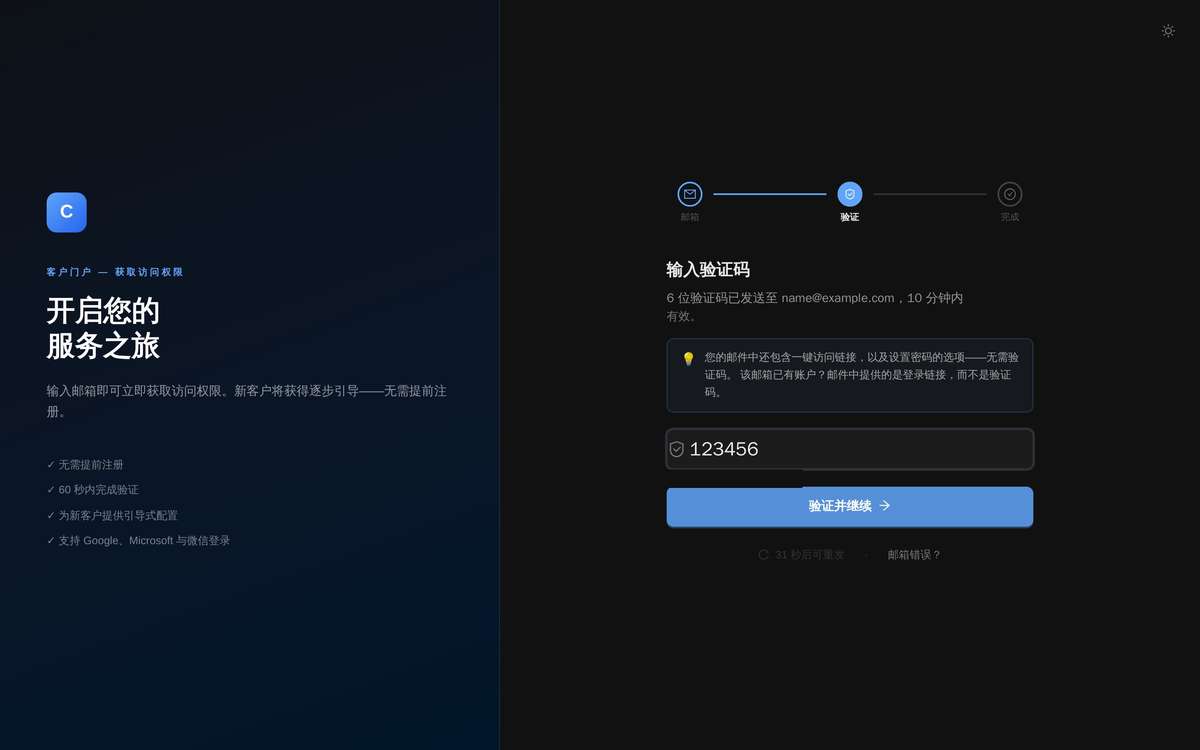
- 1验证码
- 2验证并继续
- 3重发 倒计时结束后可点
03 客户门户
填写公司信息
- 填公司名称、国家/地区、联系人、电话和公司地址。
- 发票要写指定信息时,打开「我需要开具指定信息的发票」。
- 核对右侧订单摘要,点「继续」。
注意公司名称请填与签约主体一致的全称。发票由哪个主体开具,以系统为准。
提示提交后你就是这家公司在门户里的管理员,页面写明无需人工审批。
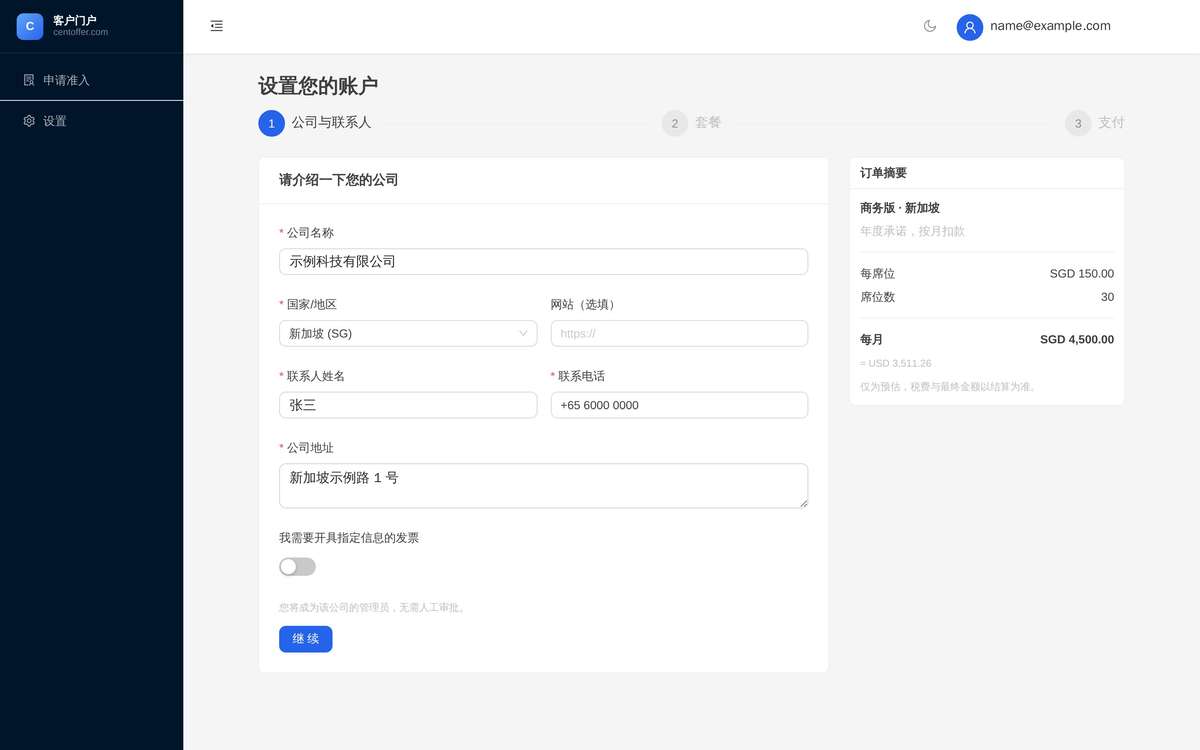
- 1公司名称
- 2国家/地区
- 3指定发票信息开关
- 4订单摘要 官网选的方案
04 客户门户
确认方案
- 官网选的国家/地区、档位和席位数已带入。
- 需要时在这里改档位、席位数、计费方式,右侧摘要随之更新。
- 核对无误,点「下一步」。
小技巧摘要里的金额是估算。税费与最终金额以结算为准,页面上也这样写。
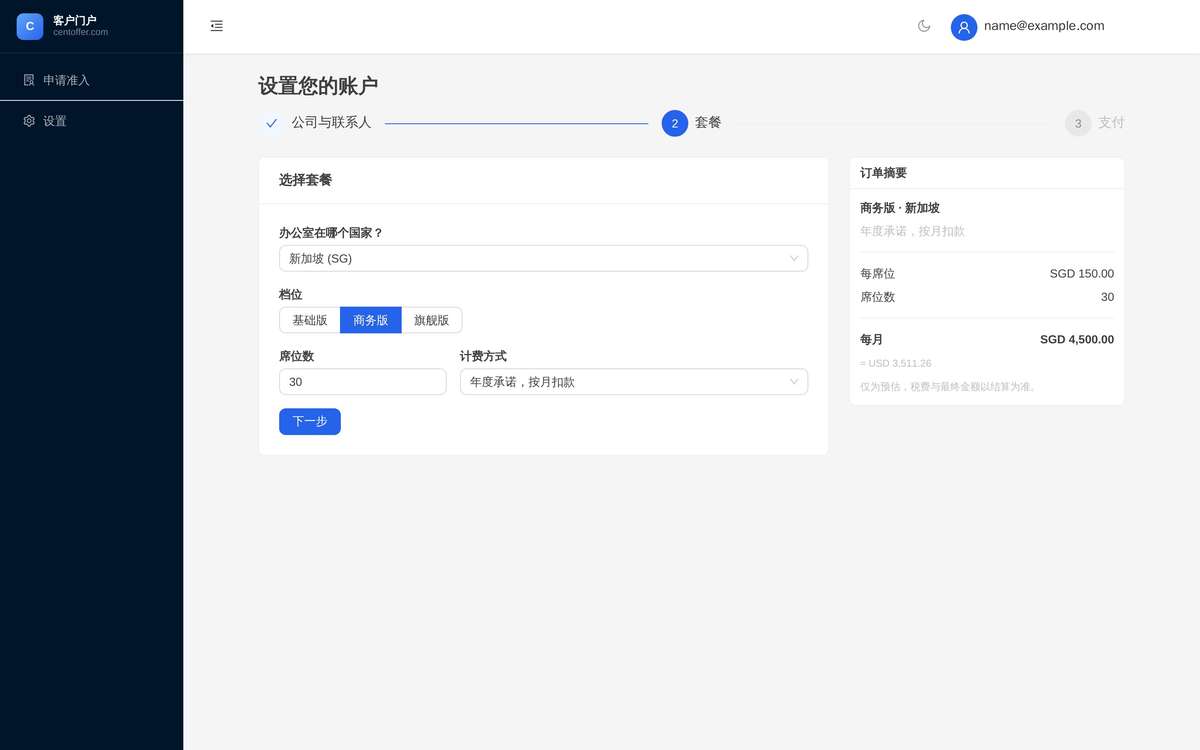
- 1档位
- 2席位数
- 3计费方式
- 4每月合计 估算
05 客户门户
选择付款方式
- 选「银行卡支付」,点「去支付」进入收银台。
- 或点「稍后付款」,先保存订单。
- 要用发票付款,先点「申请账期付款」,获批后可选。
注意付款前套餐不会生效。稍后付款不会丢订单,可随时在订单页支付。
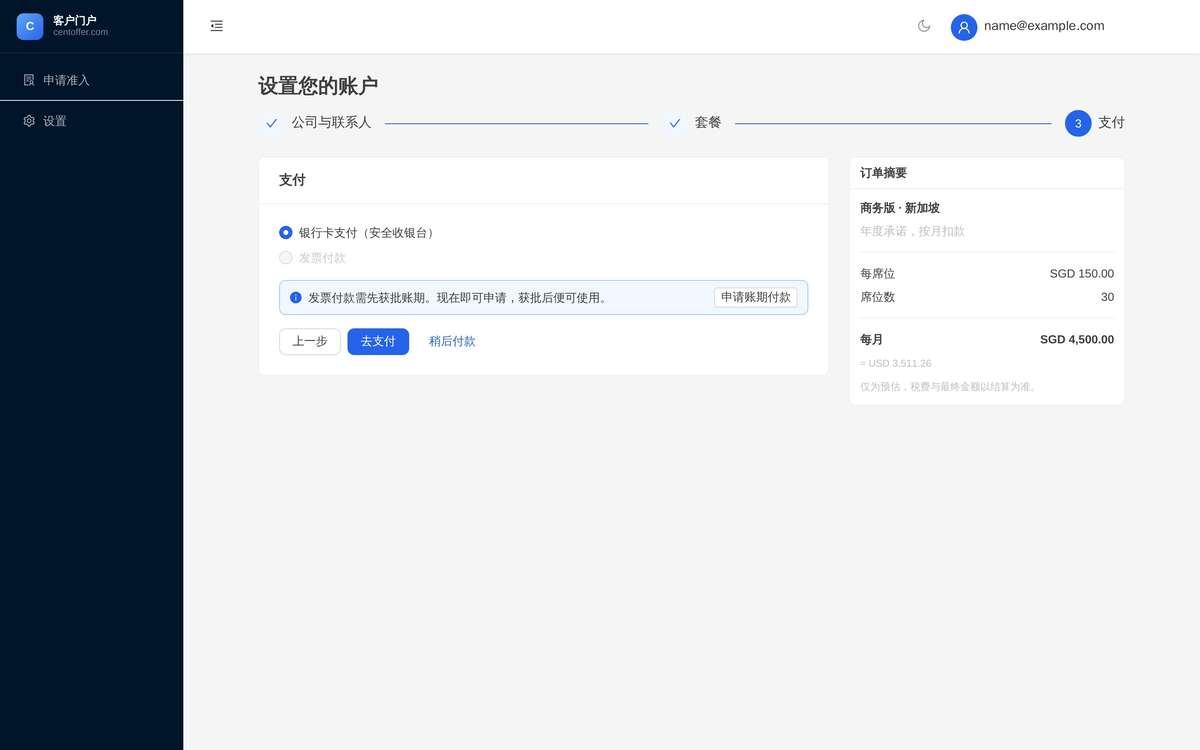
- 1银行卡支付
- 2申请账期付款
- 3去支付
- 4稍后付款
06 客户门户
进入门户查看订单
- 看到「一切就绪」就是订单已保存,点「进入门户」。
- 门户首页的「最近活动」里能看到这张订单。
- 点订单号打开订单列表,未付款可点「立即支付」。
提示金额是否含税、发票主体,以订单页显示为准。
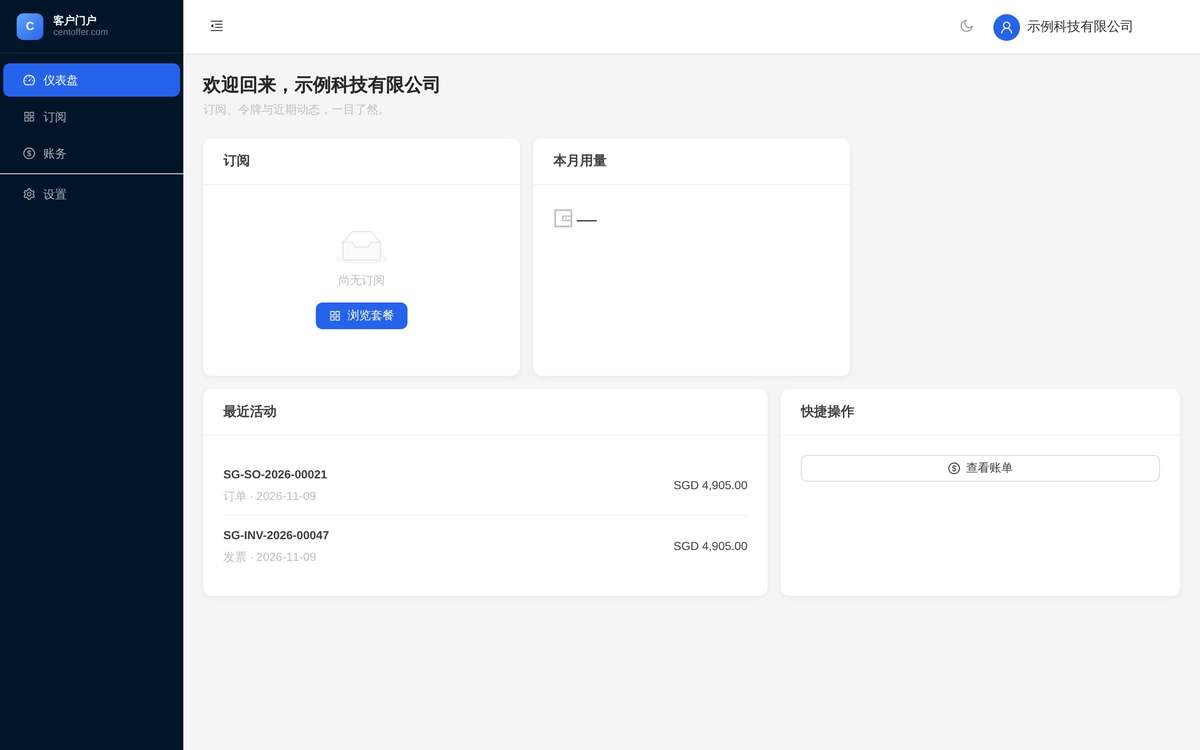
- 1最近活动里的订单
- 2查看账单
- 3账务菜单 订单入口以门户为准
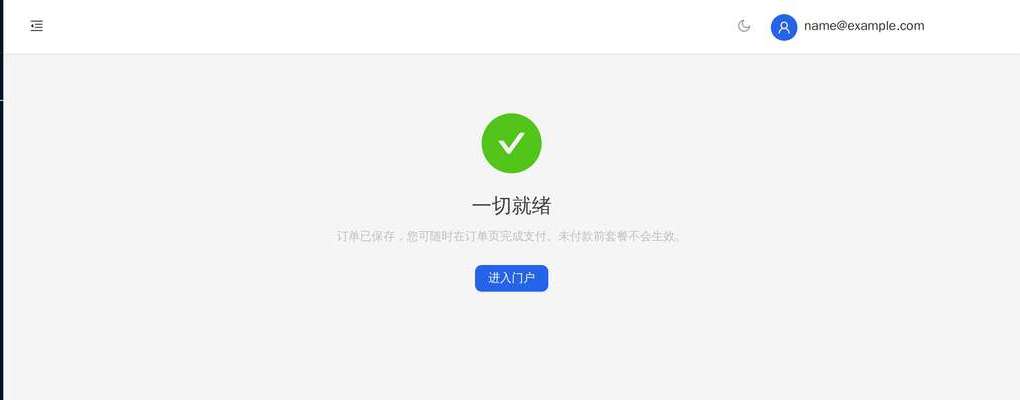
- 1一切就绪
- 2进入门户
完成了!
你的订单已经在门户里。接下来要付款、看发票,都在这里做。
- 门户账户,你是公司管理员
- 一张订单,状态见「我的订单」
- 付款后套餐生效
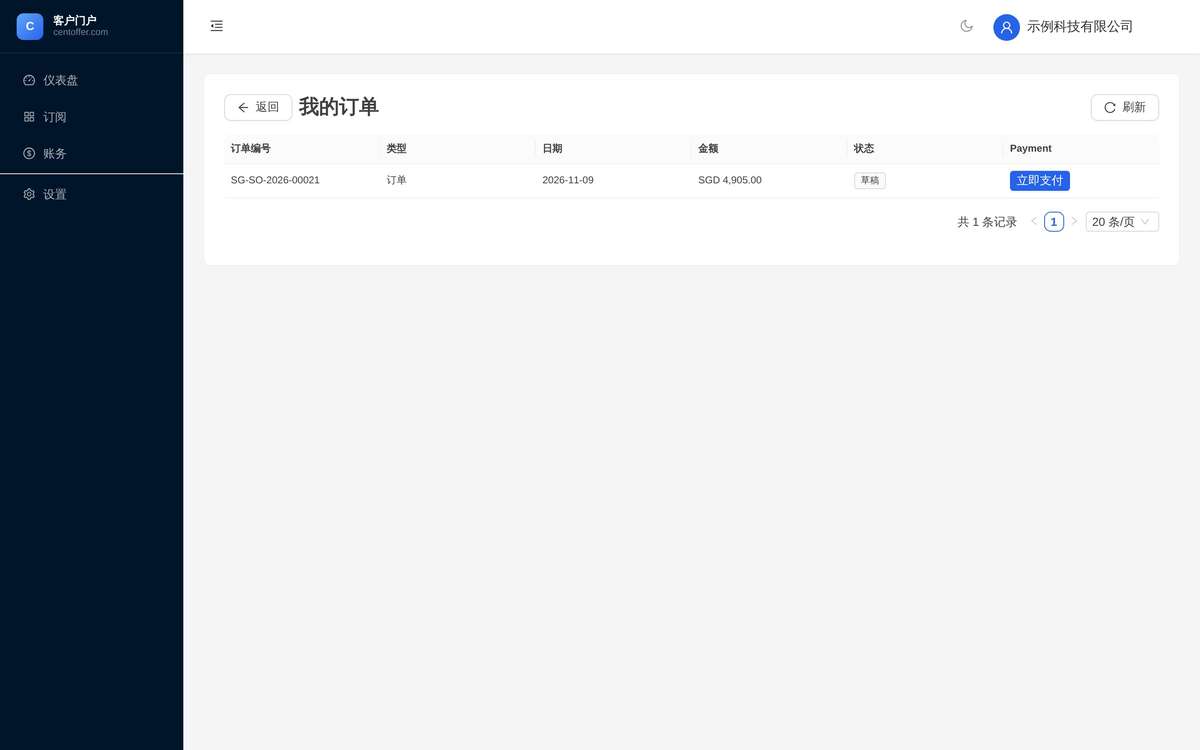
- 1订单编号
- 2状态
- 3立即支付
本篇常见问题
卡住了先看这里
没收到验证码怎么办?
先看垃圾邮件。倒计时结束后点「重发」。邮箱填错了,点「邮箱错误?」返回修改。有效期以系统为准。
选了「稍后付款」,订单还在吗?
在。订单已保存,可随时在「我的订单」点「立即支付」。付款前套餐不会生效。
发票由哪个主体开具?
以系统为准,在订单页查看。需要发票上写指定信息,在第 3 步打开对应开关。
下一篇登录门户与找回访问即将上线
使用指南查看全部指南 