ソフトフォンの選び方と導入手順:Microsoft Teams の導入と、3CX などの PBX でベンダーに確認すること
業務用ソフトフォンの選定ポイントと Microsoft Teams Phone の導入手順、3CX などの PBX でベンダーに確認すべき事項、ヘッドセットとネットワークの要件。
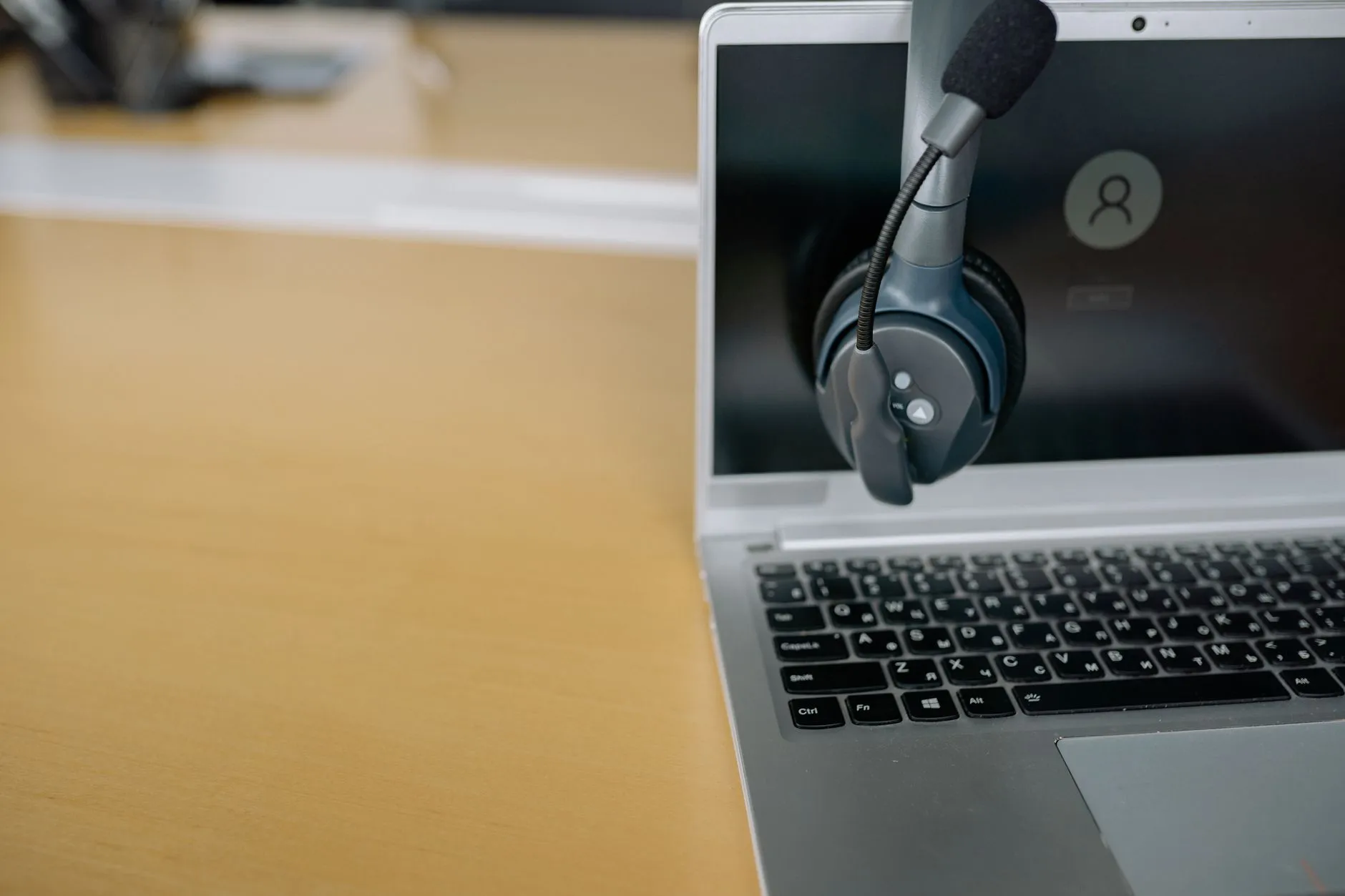
要点: ソフトフォンは、PC やスマートフォン上でインターネット経由の通話を行うアプリで、固定の電話機の代わりになります。すでに Microsoft 365 を使っているなら、ユーザーに Teams Phone ライセンスを割り当て、通信事業者から電話番号を調達すれば、Teams クライアントがそのままソフトフォンになります。3CX のような PBX を使う場合は、その PBX のクライアントアプリが同じ役割を果たします(詳細はベンダーのドキュメントで確認してください)。選定は背後の電話システムで決め、そのうえでヘッドセットとネットワークを整えてください。通話品質の問い合わせの多くはこの 2 点が原因です。
この記事は、固定電話の置き換えやリモート勤務者の増加に対応する、中小企業の情シス担当・総務担当向けです。読み終えると、選定のチェック項目、Teams で導入する場合の手順、3CX など PBX 向けのベンダー非依存の確認リスト(ベンダー固有の内容はベンダー自身のドキュメントで確認)、ヘッドセットとネットワークの確認リストが手に入ります。本記事はソフトフォン側の話に絞ります。
ソフトフォンを選ぶ前に確認すること
ソフトフォンはあくまでフロントエンドです。実際の挙動は、電話システム、番号の提供元、そして自社のネットワークで決まります。次の順に確認してください。
- 背後の電話システム: Teams Phone、3CX などの PBX、クラウド電話サービスのどれか。アプリはこの選択に従って決まります。逆ではありません。
- 対象デバイス: Windows と Mac の PC、iOS と Android のスマートフォン、残したい卓上電話。Teams Phone は Teams のデスクトップ・モバイルの全クライアントと、認定済みのサードパーティ機器で使えます(Microsoft Learn、2026 年 10 月 28 日確認)。
- 電話番号の調達先: ソフトフォン自体は番号を提供しません。Teams Phone のライセンスと、番号や外線通話を提供する PSTN サービスは別物です。
- 日常的に使う機能: ボイスメール、転送、着信転送、コールキュー、自動応答メニュー、デバイス間の通話切り替え。
- 管理方法: 誰がユーザーを割り当て、誰がリセットし、通話品質をどう確認するか。
- 緊急通報: 在宅勤務や出張中のユーザーの緊急通報用の所在地をどう設定するか。
- サポートの切り分け: 通話できないとき、電話システムのベンダー、番号の提供元、委託先の IT 会社のどこに連絡するか。
パターン 1:Teams をソフトフォンにする
Microsoft 365 の PC やスマートフォンには、すでに Teams クライアントが入っていることがほとんどです。これを業務用ソフトフォンにするには、ユーザーごとの Teams Phone ライセンス、PSTN 接続方式、ユーザーへの電話番号の割り当ての 3 つが必要です。
購入・手配するもの
- Teams Phone ライセンス: 専用の電話番号が必要なユーザーには、Microsoft Teams と Microsoft 365 Phone System アプリを含むライセンスを割り当てる必要があります。Microsoft は Teams Phone のライセンスのページで有効な組み合わせを複数示しており、対象の基本ライセンスに単体の Teams Phone Standard ライセンスを追加する形も含まれます。自社のプランに当てはまる組み合わせは、そのページで確認してください(Microsoft Learn で 2026 年 10 月 28 日に確認)。価格は Microsoft 公式の音声通話の価格ページを参照してください。本記事には書きません。
- PSTN 接続方式(いずれか、または併用):Calling Plans(Microsoft が通信事業者)、Operator Connect(認定事業者)、Teams Phone Mobile(認定モバイル事業者)、Direct Routing(認定済みのセッションボーダーコントローラー経由で自社契約の事業者を接続)。
- 香港とシンガポール: Microsoft の Calling Plans のページは、米国・英国・カナダ以外向けの Domestic Calling Plan の請求地として、香港特別行政区とシンガポールを挙げています。国・地域ごとの提供状況は、Calling Plans のページからリンクされている Microsoft の「Country and region availability for Audio Conferencing and Calling Plans」ページで公開されています。請求地として挙がっていることは、その国のユーザーが Calling Plans を使えることの証明にはなりません。契約前にユーザーのライセンス上の国で確認してください。
導入手順
- Microsoft 365 管理センターで Billing > Your products > Add more products > Add-ons を開き、Teams Phone のアドオンを購入します。Calling Plans を選ぶ場合は続けて通話プランも購入します。
- Microsoft 365 管理センターの Active users で、各ユーザーにライセンスを割り当てます。
- PSTN 接続方式を選んで接続し、電話番号を取得または移行します。
- 各ユーザーの音声を有効にします。Teams 管理センターで Users > Manage users を開き、対象ユーザーの Account タブにある Assigned phone number で Enterprise Voice を On にします。PowerShell の場合は
Set-CsPhoneNumberAssignmentに-EnterpriseVoiceEnabled $trueを指定します。 - ユーザーに電話番号を割り当てます。
- 緊急通報用の所在地を設定します。方法は選んだ PSTN 接続方式で異なるため、Microsoft の該当ガイドに従ってください。
- ボイスメール、発信者番号、着信転送のポリシーを設定します。代表番号が必要なら、自動応答とコールキューも設定します。
- まず試験グループで開始し、その後全体に広げます。
手順 1〜8 は Microsoft の Teams Phone 導入ロードマップに沿っています(Microsoft Learn で 2026 年 10 月 28 日に確認)。
パターン 2:3CX などの PBX をソフトフォンにする(確認リスト)
PBX の場合、ソフトフォンは自社の PBX に登録するクライアントアプリです。製品の詳細はベンダーごとに異なり、バージョンでも変わるため、本記事では 3CX のエディション、ライセンス、クライアントの仕様には触れません。導入予定のバージョンについて、3CX 自身の価格ページとドキュメントで確認してください。
どの PBX ソフトフォンでも共通で、ベンダーのドキュメントで確認すべき項目は次のとおりです。
- PBX をどこで動かすか決める: 自社のサーバーや仮想マシンか、ベンダーやパートナーのホスティングか。パッチ適用と稼働の責任の所在が変わります。
- クライアントアプリを確認する: 社内で使う OS ごとにアプリがあるか、ブラウザー版があるか。
- ライセンスの単位を確認する(ユーザー単位、内線単位、同時通話数単位など)。ピーク時に必要な数も確認します。
- SIP トランクまたは番号提供元を手配する: 旧システムから移行する場合は番号ポータビリティの手続きをします。
- ファイアウォールを開ける: ベンダーが示す制御信号とメディア用のポートだけを開けます。記憶を頼りに広い範囲を開けないでください。
- PBX のアドレスに有効な TLS 証明書を入れる: アプリが安全に接続できるようにします。
- ユーザーを作成する: 各ユーザーがアプリをインストールし、PBX が発行する設定リンクまたはコードでサインインします。
- テストする: 着信、発信、転送、ボイスメール、そして社内だけでなくモバイル回線からの通話。
ユーザーはチャットや会議に Teams を使い続け、通話は PBX で行いたい場合、Microsoft が文書化している方法が Direct Routing です。Microsoft 認定のセッションボーダーコントローラー経由で、Teams が自社の電話基盤に接続します。PBX ベンダーの Teams 連携がどのようにサポートされるかは、ベンダーに確認してください。
ヘッドセットの要件
- 日常の通話にはマイク付きヘッドセットを使う: ノート PC のスピーカーは使わないでください。オープンフロアで多い苦情はエコーと周囲の雑音です。
- Teams なら「Certified for Microsoft Teams」認定の機器を選ぶ: Microsoft によると、認定機器はプラグアンドプレイで使え、応答、終了、ミュート、音量の操作に対応します(Microsoft Learn、2026 年 10 月 28 日)。認定一覧は Microsoft Learn と Teams ストアにあります。
- オープンオフィスでは「Premium Microphone for Open Office」の表示を確認する: Microsoft の説明では、利用者本人の声を拾い、隣席の音は送らない設計です。
- Bluetooth: ネイティブ Bluetooth のヘッドセットは Windows PC で使えますが、Microsoft は、電波が混み合う環境では USB ドングルが必要になるユーザーもいると述べています。
- PBX のソフトフォンの場合: 使いたいヘッドセットのボタン操作にベンダーのアプリが対応しているか確認します。
ネットワークの要件
運用開始前に、Microsoft の Teams ネットワークガイダンスに沿って確認します(Microsoft Learn で 2026 年 10 月 28 日に確認)。
- 音声の帯域: Microsoft は、1 対 1 通話の音声を、エンドポイントあたり上り下りとも最小 10 kbps、推奨 58 kbps、最良の品質で 76 kbps としています。ビデオと画面共有はずっと多く使います。
- 通話をフルトンネル VPN に通さない: Microsoft はスプリットトンネルを推奨し、Teams の通信を Microsoft 365 へ直接送ることを勧めています。また、Teams に必要な UDP に対応しない VPN があるとも述べています。
- Wi-Fi: QoS または Wi-Fi Multimedia を有効にし、アクセスポイントの配置を計画します。端末が対応していれば、リアルタイムの通信には 5 GHz を優先します。
- QoS マーキング: Microsoft が推奨する音声のクライアント送信元ポートは 50,000〜50,019、DSCP 値は 46(Expedited Forwarding)です。小規模な環境では QoS が不要なこともありますが、遅延が出たら導入してください。QoS を自社で管理する場合はこの値を出発点とし、ポートや DSCP の設定をそのまま写さないようにします。
- ファイアウォールと NAT: セッション中に UDP の NAT マッピングを変えないこと。NAT プールの公開アドレスも十分に確保します。
- WebSocket 通信を許可する。
よくある間違い
- 番号の提供元を決める前にソフトフォンのライセンスを買う: Teams Phone のライセンスと PSTN サービスは別々に調達します。
- ユーザーの音声有効化を忘れる: ライセンスを付けただけでは Enterprise Voice は有効になりません。
- ノート PC のスピーカーで通話させる: 認定ヘッドセットを標準の支給品にします。
- 社内でしかテストしない: 問題は自宅のブロードバンド、ホテルの Wi-Fi、モバイル回線で出ます。
- 音声をフルトンネル VPN に通す: 遅延が増え、UDP が遮断されることもあります。
- リモート勤務者の緊急通報用所在地を設定しない。
- フォーラムの書き込みどおりにファイアウォールを開ける: ベンダーの最新の一覧を使ってください。
動作の確認方法
- 双方向で発着信する: 外部の携帯電話へ発信し、携帯電話から着信させ、同僚にも発信します。
- デバイスの種類ごとに転送、保留、ボイスメール、着信転送を試す。
- 自宅のネットワークとモバイル回線の両方から試す。
- 試験運用の 1 週間後に通話品質を確認する: Teams 管理センターの通話分析、または PBX 付属のレポートを使います。
- 代表番号とメニューの転送先が正しいか、全ユーザーに緊急通報用所在地が設定されているかを確認する。
FAQ
ソフトフォンとは何ですか
PC、タブレット、スマートフォンを使い、専用の電話機なしでインターネット経由の電話を発着信できるソフトウェアです。
Microsoft Teams はソフトフォンですか
Teams は通話機能を備えたコラボレーションアプリです。Teams Phone ライセンスと PSTN 接続があれば外線の発着信ができ、Teams クライアントがソフトフォンとして動きます。
おすすめのソフトフォンはどれですか
唯一の答えはありません。選んだ電話システムのクライアントに、認定ヘッドセットとテスト済みのネットワークを組み合わせたものが最適です。上の選定項目で判断してください。
ソフトフォンの例を教えてください
Teams Phone と組み合わせた Teams クライアントや、3CX などの PBX 製品のクライアントアプリが例です。いずれも、個別の電話番号ではなく電話システムにユーザーを登録します。
Windows 用のソフトフォンはありますか
あります。Microsoft Learn によると、Teams Phone は PC と Mac のデスクトップクライアントやモバイルクライアントで使えます。PBX ベンダーは各社で Windows 用アプリを提供しているので、対応バージョンはドキュメントで確認してください。
次のステップ
ヘッドセットやネットワークの確認も含め、ソフトフォンの導入を委託したい場合は電話サービスをご覧ください。スマートフォンの管理に関わるモバイルデバイス管理、周辺の Microsoft Teams ソリューションやネットワーク機器保守も参考になります。
2026 年 10 月 28 日に確認した情報源:Microsoft Learn の Teams Phone、Teams Phone のライセンス、PSTN 接続、Calling Plans、Direct Routing、Teams のネットワーク準備、Teams QoS、認定機器に関するページ。3CX の製品詳細は本記事では扱いません。
共有:
今すぐ行動を
インサイトをビジネスのITロードマップへ。
APACのITエキスパートと15分間の無料相談をご予約ください。現在の環境を確認し、24時間以内にカスタマイズされたITロードマップを提供します。
すべてのサービスを見る無料チェックリスト
中国大陸へのIT展開前に確認すべき10の重要事項
PIPL準拠、ネットワーク分割、バイリンガルヘルプデスクの設定など、中国での初日に必要なすべてのIT準備。
チェックリストを申請 →📬 アジアIT月報
中国コンプライアンス情報、サイバーセキュリティ警報、APACチーム向けITのヒントを毎月お届けします。
スパムなし。いつでも配信停止できます。


