Google Workspace向けGemini:議事録とメール要約の自動化
Gemini for Google Workspaceが実際にどう議事録とメール要約を自動化するか——実際の機能、管理コンソールでの展開方法、押さえるべきデータガバナンスの論点。
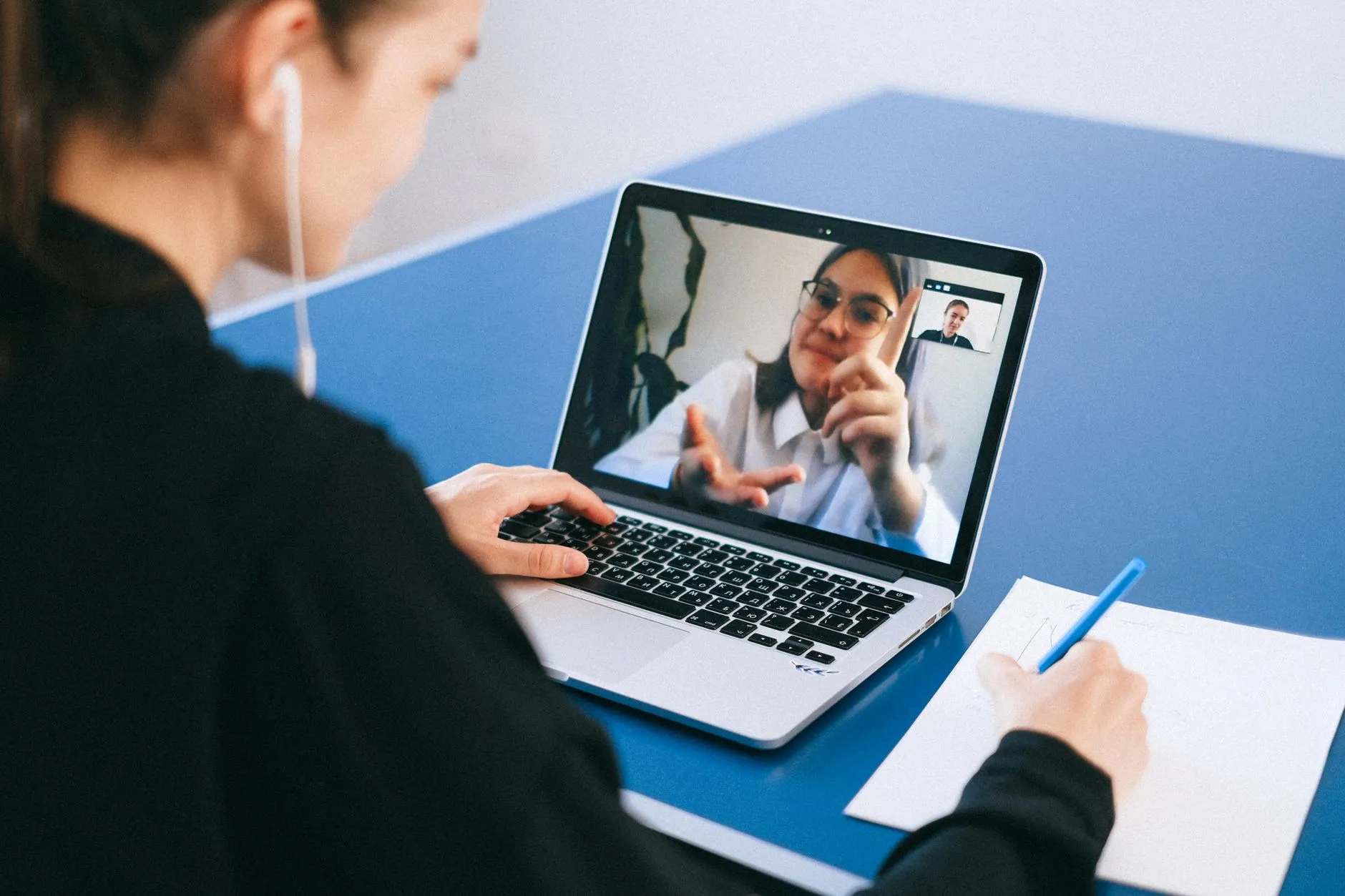
要点: ClaudeやChatGPTとは異なり、Google WorkspaceのGeminiは正真正銘のネイティブ機能セットです——自分で組み立てるものではなく、Gmail・ドキュメント・Meetに直接組み込まれています。Google Meetの「メモを取る」機能は、文字起こし付きの共有要約ドキュメントを生成し、GmailのGeminiはスレッドを要約し返信を下書きできます。実際に必要な作業は管理コンソールの設定です:どの組織部門がアクセス権を得るか、「スマート機能」というデータ設定が実際に何を許可するか、そして全社展開の前に誰がそれをレビューするかです。
2026年10月更新: Geminiの議事録を有効にするには、Meet画面の右上にあるメモを取る(Take notes for me)をクリックし、メモの作成を開始をクリックします。またはカレンダー予定の会議の記録でGeminiでメモを取るにチェックを入れます。メモは会議の主催者のドライブにGoogleドキュメントとして保存され、カレンダー予定に添付され、主催者が選んだ相手にメールで届きます。詳細はGoogleのMeetヘルプに基づく以下をご覧ください。
「Gemini Google Workspace 議事録」を検索したことがあるなら、朗報があります。これは本シリーズの中でも比較的シンプルな統合の1つです——カスタムのAPI構築は不要です。その作業はすでにGoogleが済ませているからです。Geminiは現在のGoogle Workspaceのビジネス版・エンタープライズ版プランの多くに組み込まれている(またはアドオンとして利用できる)ため、議事録とメール要約の機能は有効化すればすぐに使えます。難しいのは技術的なセットアップではなく、こうしたツールを有効にすることに伴うガバナンスの判断です——設計上、Geminiはあなたのメールを読み、会議に参加し、その両方の書面記録を生成できるからです。本ガイドでは、Geminiが今日MeetとGmailで実際に何をするか、管理コンソールでの展開が実際どう機能するか、そして組織全体で有効化する前に答えておく価値のあるデータに関する問いを解説します。
「Google WorkspaceのGemini」とは実際何を含むのか
Googleのこの分野での名称はこれまで数回変わっているため、想定せず自社の具体的なプランを確認する価値があります。大まかに言うと、本ガイドに関連するGemini for Workspaceは3つの場所に現れます:Gmailでは、サイドパネルで長いスレッドを要約し、短い指示から返信や新規メールを下書きできます。Google Meetでは、「メモを取る」機能によりGeminiが通話に参加し、進行中の文字起こしを作成し、参加者(出席者、主な議論のポイント、アクションアイテム)を含む構造化された要約ドキュメントを生成し、後で参加者と共有します。そしてGoogle ドキュメントとスプレッドシートでは、ドキュメントを要約したりコンテンツの下書きを支援したりできます。これらが現在のプランに含まれているか、有料アドオンとして利用できるか、あるいはまだ自社の地域で利用できないかは、具体的なWorkspaceのエディションによって異なります——Googleはこのパッケージングを定期的に見直すため、自社プランの正確な機能一覧はGoogle Workspace管理者ヘルプセンターで確認してください。
Geminiは今日、実際にあなたの会議やメールで何ができるのか
Google Meetでは、ある会議で「メモを取る」がオンになると、Geminiは通話中ずっと聞き取りを行い、文字起こしを作成し、要約ドキュメントを自動生成して会議の主催者、設定によっては参加者にも共有します——遅れて参加した人、都合がつかなかった人、あるいは録画を見直すのではなく重要な決定事項だけをざっと確認したい人にとって、本当に有用です。Gmailでは、サイドパネルの要約機能が長い往復のスレッドを短いダイジェストに凝縮し、下書きアシスタント機能は短い指示から一次案の返信や新しいメッセージを作成でき、それをレビューして送信します。両者に共通するパターンは、AIモデルがテキストと音声を読み取ることで実際に達成できる範囲と一致しています:面倒な要約作業や下書き作業では確かに時間を節約できますが、その情報をもとに実際に何をすべきかを判断する人の代わりにはなりません。トーン、皮肉、あるいはビデオ上で言葉には出されなかった片方の眉を上げる仕草といった、言葉では語られないニュアンスを確実に捉えることはできません。また、強い訛りや発言の重なり、音質の悪い通話の文字起こしは、クリアな単独話者の録音よりも誤りが多くなります——AIが生成した要約を決定版の記録として扱う前に、抜き取りチェックをする価値があります。
Google WorkspaceでGeminiを有効にする:実際に使える選択肢は何か
ClaudeやChatGPTに必要なカスタム構築とは異なり、これは基本的にエンジニアリングの問題ではなく、ライセンスと管理コンソールでの展開の問題です。
組織が実際にこれを展開する3つの方法
- 既にプランに含まれている——現在の複数のGoogle Workspaceビジネス版・エンタープライズ版プランは、Gemini機能を直接バンドルしています。該当するプランを利用している場合、主な作業は新たに何かを購入することではなく、管理コンソールで有効化することです。これは時間とともに変化しているため、自社の具体的なプランに含まれているかを確認してください。
- Geminiビジネスまたはエンタープライズアドオン——ネイティブに含まれていないプランの場合、Googleはアドオンライセンスとして、通常は組織全体ではなくユーザーごとにGeminiを販売しており、拡大する前に特定のチームで試験導入できます。
- 組織部門(OU)ごとの段階的展開——ネイティブに含まれているか追加購入したかにかかわらず、ほとんどの企業にとって実務的な展開パターンは、管理コンソールのアプリアクセス制御を通じてまず特定のOUやグループ(例えば1つの部署)でGeminiを有効にし、実際の使われ方を観察し、設定と結果に納得できてから拡大していくというもので、全アカウントに一斉に切り替えるものではありません。
現実的な議事録ワークフローの具体例
複数の社内関係者と1名の顧客担当者が参加する週次のクライアント向け通話を想像してください。会議の主催者が通話開始時に「メモを取る」をオンにします——参加者にはメモが取られていることを示す表示が見え、これは社外の参加者との透明性の観点から重要です。Geminiは通話中ずっと文字起こしを行い、通話終了後、主なポイントと識別されたアクションアイテムを含む要約ドキュメントを生成し、アクセス権を持つ参加者に自動的に共有します。チームメンバーは、それを合意事項の記録として扱う前にその要約をレビューします——文字起こしが乱れた箇所を修正し、Geminiが推測できなかった文脈を補い、直接的に述べられずほのめかされただけだったために見逃されたアクションアイテムにフラグを立てます。定例のクライアント通話であれば、レビュー済みの要約は本当に有用な組織の記憶となります——検索可能で、形式が一貫しており、その週たまたま手動でメモを取っていた人に大きく依存することもありません。節約される時間は実質的なものであり、レビューのステップこそが記録の正確性を保つ鍵です。
Google Workspace管理コンソールの設定を正しく行う
これはほとんどの企業が省略するか急いで済ませてしまうステップであり、実際のガバナンスの判断はまさにここにあります。Google Workspaceの管理コンソールでは、アプリアクセス設定のもとでOUまたはグループレベルでGeminiのアクセスを制御でき、全社一律のオン・オフではありません——初日から全員に適用するのではなく、この粒度を意図的に活用してください。別途、Workspaceの「スマート機能」設定は、Googleが自社のコンテンツをGeminiの要約や下書き作成などの機能を動かすために使用できるかどうかを管理します——これはGeminiのライセンスそのものとは別の切り替えであり、Googleはこれを定期的に更新するため、想定するのではなく管理者が実際にGoogle Workspaceの現行ドキュメントを読んで、それが何をカバーしているかを確認する価値があります。EUのような規制やデータ所在地に関する要件があるような法域で事業を行っている場合は、自社のデータリージョン設定も確認する価値があります。Workspaceデータがどこで処理・保存されるかは、AI機能自体とは別の設定だからです。これらはどれも特殊なことではなく、標準的な管理コンソールの衛生管理にすぎません——しかし「自社のプランにGeminiが含まれている」ことと「それが実際に何にアクセスできるか、誰がそれを有効にしているかを審査済みである」ことは、まったく別の状態であり、前者を十分だと見なすことが最もよくあるギャップです。
Geminiが自動的には正しくやってくれないこと
最もよくある問題は、大きく間違った要約ではなく、もっともらしく聞こえるが微妙に不完全な要約です。生成された議事録は、正確に発言され文字起こしされた内容を反映していますが、必ずしも実際に合意されたことや重要だったことを反映しているとは限りません——うなずきと「うん、それでいこう」といった発言によって成立した決定は、明示的な発言でなかったために、平板化されたり完全に見逃されたりすることがあります。アクションアイテムは言語パターン(「私がフォローアップします」「誰かが必要です」)に基づいて識別されるため、より遠回しな表現で述べられた暗黙のコミットメントは、生成されずにすり抜けてしまう可能性があります。文字起こしの精度も、音質、訛り、複数人が同時に話すことによって大きく変わります——これは実質的な限界であり、あらゆる通話で均一な精度を想定するのではなく、抜き取りチェックをする価値があります。そして決定的に重要なのは、これらのいずれも、クライアントに配布したりフォローアップの根拠として使われたりする記録として扱われる前に、人間が実際にその要約を読むことに取って代わるものではないという点です——誰もレビューしないAI生成のドキュメントは、重要な何かについて間違っていたことが最初に明らかになった瞬間に表面化する潜在的なリスクです。
これを正しく行う:認証情報の取り扱い、データガバナンス、そして管理型ITパートナーが本当に重要になる場面
Geminiは自分で組み込むサードパーティAPIではなくGoogleのネイティブ機能であるため、認証情報の取り扱いという問題はここでは、カスタムのClaudeやChatGPT構築の場合とは異なる形をとります——保護すべきAPIキーはありませんが、それと同じくらい重要なIDとアクセスの問題があります。アクセス制御:Geminiの機能は、ユーザーのメール・カレンダー・ファイルに既にアクセスできる同じGoogle Workspaceアカウントによってゲートされているため、そのアカウントにアクセスできる人は誰でも、事実上Geminiが見られること・生成できることにもアクセスできることになります——つまり、別途AI専用の管理策ではなく、強固なアカウントセキュリティこそが、ここでの実際のガバナンスのてこになります。データガバナンス:「スマート機能」設定が自社にとって実際に何を許可しているのか、会議の文字起こしと要約が保持されるかどうか、保持される場合はどのくらいの期間か、そして取締役会の議論、人事案件、クライアントとの契約交渉といった特定の会議カテゴリについては、その場の個人の判断に委ねるのではなく、メモ機能を完全に無効化すべきかどうかを把握してください。条件やデフォルト設定は実際に更新されるため、想定するのではなく、自社の具体的なプランについてGoogleの現行のWorkspaceデータ処理に関する文書を確認してください。管理型ITパートナーが本当に重要になる場面:これは統合構築の問題ではなく、まさにIDとデバイスの問題です——Gemini機能を有効化し、文字起こしをダウンロードし、AI生成の要約を共有できるアカウントは、まさに強固なエンドポイントセキュリティとアクセス制御で囲む必要のあるアカウントとデバイスそのものです。侵害されたノートパソコンや保護の甘いアカウントは、今や本当に機微な議論を含む会議の文字起こしやメール要約への経路でもあるからです。パートナーの真の価値は、OU展開計画、管理コンソールのレビュー、そして機能セット全体を静かな新たな露出ではなく信頼できるものにする継続的なデバイスとアカウントのセキュリティにあります。Brocentは2007年に北京で創業して以来、アジア全域で管理型ITおよびサイバーセキュリティのプロジェクトを支援しており、本社はシンガポールに置き、2016年から運営している香港オフィスが、こうしたWorkspace設定とエンドポイントセキュリティの業務も含めて対応しています。弊社はこうしたWorkspaceの展開とデバイス強化をAIサポートサービスを通じて手がけており、通常はより広範なマネージドITサポートの一環として、初期導入後もアカウント、エンドポイント、管理コンソール設定の安全性を継続的に確保します。
「メモを取ってもらう」をオンにする方法
開始方法は二つあり、どちらも管理者が組織部門で機能を許可している場合にのみ使えます。
- Googleカレンダーから——予定を編集し、ビデオ通話オプションの会議の記録でGeminiでメモを取るにチェックを入れます。毎回書面で残したい定例会議に向いています。
- 通話中に——右上のメモを取るをクリックし、必要なら設定を調整してメモの作成を開始をクリックします。ホスト管理が有効な場合、開始と停止ができるのはホストとコホストだけです。
- 言語——Googleのページに挙がっているのは英語、フランス語、ドイツ語、イタリア語、日本語、韓国語、ポルトガル語、スペイン語で、一度に一言語のみです。確認時点では中国語はこの一覧になかったため、中国語で会議をする香港や中国本土のチームは、頼る前に実際の通話で試し、Googleのページで最新の一覧を確認してください。
Geminiのメモの保存先と開き方
メモは通常のGoogleドキュメントなので、アクセスは通常のドライブのルールに従います。
- 保存場所——会議の主催者のGoogleドライブにあるGoogle Meetフォルダの中に、会議ごとのサブフォルダが作られます。
- 届く相手——主催者がメモの送信先を選びます。招待された全員、組織内の招待者、ホストとコホストのみのいずれかです。受信者には会議後にアクセス権付きのメールが届き、ドキュメントはカレンダー予定にも添付されます。
- 中身——簡易メモと詳細メモの二つのタブです。
- よくある落とし穴——グループのアドレスに送ると、メンバーは個別にアクセスをリクエストする必要があります。同僚がメモを見つけられないときは、まずカレンダー予定、次に主催者のドライブを確認します。
後で検索しやすくするには共有ドライブの整理が大切です。GeminiとGoogleドライブのファイル整理ガイドをご覧ください。顧客との通話でその要約をCRMに入れたい場合は、Gemini Meetの通話要約をCRMに連携する方法も参照してください。
どのWorkspaceエディションに含まれる?
Googleによると、この機能には対象のGoogle WorkspaceエディションまたはGoogle AIプランが必要で、基準になるのは会議主催者のエディションです。どのエディションが対象か、いくらかは頻繁に変わるため、ここではプラン名を挙げません。購入前にGoogleの最新のエディション比較とGoogle Workspaceの料金ページをご確認ください。管理者は組織部門ごとに機能をオン・オフでき、参加者に使用前の明示的な同意を求める設定(既定ではオフ)もあり、スマート機能の設定が有効になっている必要があります。
よくある質問
GeminiはGoogle Meetの会議メモをどこに保存しますか?
会議の主催者のGoogleドライブにある、Google Meetフォルダ内の会議ごとのサブフォルダです。ドキュメントはGoogleカレンダーの予定にも添付され、主催者が「メモの送信先」で選んだ相手にメールで届きます。
Google MeetのGeminiのメモにはどうやってアクセスしますか?
その会議のカレンダー予定を開いて添付のメモドキュメントをクリックするか、会議後にGoogleから届くメールを開きます。どちらにもない場合は、主催者にドライブと「メモの送信先」の設定を確認してもらってください。グループのアドレスは個別のアクセスリクエストが必要です。
Geminiの議事録メモはどうやってオンにしますか?
Meet画面の右上で「メモを取る」をクリックして「メモの作成を開始」を押すか、カレンダー予定の編集で「ビデオ通話オプション」の「会議の記録」にある「Geminiでメモを取る」にチェックを入れます。管理者があなたのアカウントでこの機能を有効にしている必要があります。
「メモを取る」は中国語で使えますか?
確認時点では、Googleのヘルプに英語、フランス語、ドイツ語、イタリア語、日本語、韓国語、ポルトガル語、スペイン語が一度に一言語で挙がっており、中国語は含まれていません。実際の通話で試し、最新の一覧はGoogleのページでご確認ください。
Google WorkspaceでGeminiを使うために何か構築する必要がありますか?
いいえ——ClaudeやChatGPTとは異なり、Geminiの議事録とメール要約機能はMeetとGmailに直接組み込まれています。必要な作業はライセンス(自社プランに含まれているかの確認、または追加)と管理コンソールの設定であり、カスタム開発ではありません。
会議中、Geminiがメモを取っていることを全員が把握できますか?
Google Meetは、メモ取り機能が有効な際に参加者に対して明確な表示を示します。これは特にクライアントのような社外の参加者との透明性において重要です。このインターフェースは時間とともに更新されているため、これがどのように表示されるかは現行のMeetのドキュメントで確認してください。
Geminiがメールや会議を要約する際、私たちのデータはどうなりますか?
これは自社組織のWorkspace「スマート機能」設定と現行のデータ処理条件によりますが、いずれも想定するのではなくGoogleの管理者向けドキュメントで直接確認する価値があります。この設定は、自社のコンテンツがこれらのAI機能を動かすために使用され得るかどうかを管理するものであり、データ自体がどこに保存・処理されるかとは別の問題です。
Geminiは組織全体で一斉にオンにすべきですか?
ほとんどの企業にとっては、段階的な展開の方が適しています——まず管理コンソールを通じて1つの組織部門またはチームで有効にし、実際の使われ方と要約の見え方をレビューし、設定と結果に納得できてから拡大していきます。
Geminiが生成した議事録は、レビューなしでクライアントに送るのに十分な精度がありますか?
まずは人間によるチェックなしには不十分です。文字起こしの精度は音質や何人が同時に話すかによって変わり、アクションアイテムも直接的にではなくほのめかされていた場合は見逃される可能性があります。生成された要約は、最終記録としてではなく、優れた一次案として扱ってください。
特定の会議ではメモ取り機能を完全に無効化すべきですか?
はい——取締役会の議論、人事案件、法務・契約交渉といったその他の機微な会話は、その日たまたま通話を運営している人の判断に委ねるのではなく、デフォルトで自動メモ取りを無効にするポリシーの合理的な候補です。
これに関するGoogle Workspace管理コンソールの設定は誰が管理すべきですか?
社内のIT管理者であれ管理型ITパートナーであれ、明確な責任を持つ人物がOUレベルの展開を管理し、スマート機能とデータリージョンの設定をレビューし、組織とそのWorkspaceプランの変化に応じて誰がアクセス権を持っているかを定期的に確認する必要があります。
自社に合った展開方法を選ぶ
ほとんどの企業にとって、賢明な道筋は、現在のWorkspaceプランに実際何が含まれているかを確認し、管理コンソールのOU制御を通じて1つのチームでGeminiの議事録とメール要約機能を試験導入し、どの会議カテゴリでデフォルトでメモ取りを無効にすべきかを事前に決めておくことです。機能セット自体はGoogleが保守するものであり、統合を構築しているわけではありません——しかしその周りのガバナンス層、アカウントセキュリティ、そしてこれらの機能を有効化できる全員に対するデバイス保護こそが、まさにBrocentの管理型エンドポイントセキュリティの業務が当てはまる部分です。自社組織の実際のデータの機微性に本当に合ったGemini展開を計画したい場合は、お問い合わせください。
こうしたガバナンス層——アカウントのセキュリティ、デバイス保護、権限レビュー——は、BrocentのマネージドITサポートプランが標準的なユーザー単位サービスとしてカバーする内容の一部です。
共有:
今すぐ行動を
インサイトをビジネスのITロードマップへ。
APACのITエキスパートと15分間の無料相談をご予約ください。現在の環境を確認し、24時間以内にカスタマイズされたITロードマップを提供します。
関連サービス
無料チェックリスト
中国大陸へのIT展開前に確認すべき10の重要事項
PIPL準拠、ネットワーク分割、バイリンガルヘルプデスクの設定など、中国での初日に必要なすべてのIT準備。
チェックリストを申請 →📬 アジアIT月報
中国コンプライアンス情報、サイバーセキュリティ警報、APACチーム向けITのヒントを毎月お届けします。
スパムなし。いつでも配信停止できます。