ネットワーク機器のファームウェア更新チェックリスト:スイッチ・ファイアウォール・無線APの手順
スイッチ、ファイアウォール、無線APのファームウェア更新手順を整理。事前確認、作業時間帯、切り戻し計画、更新後の動作確認までを情シス向けにまとめました。
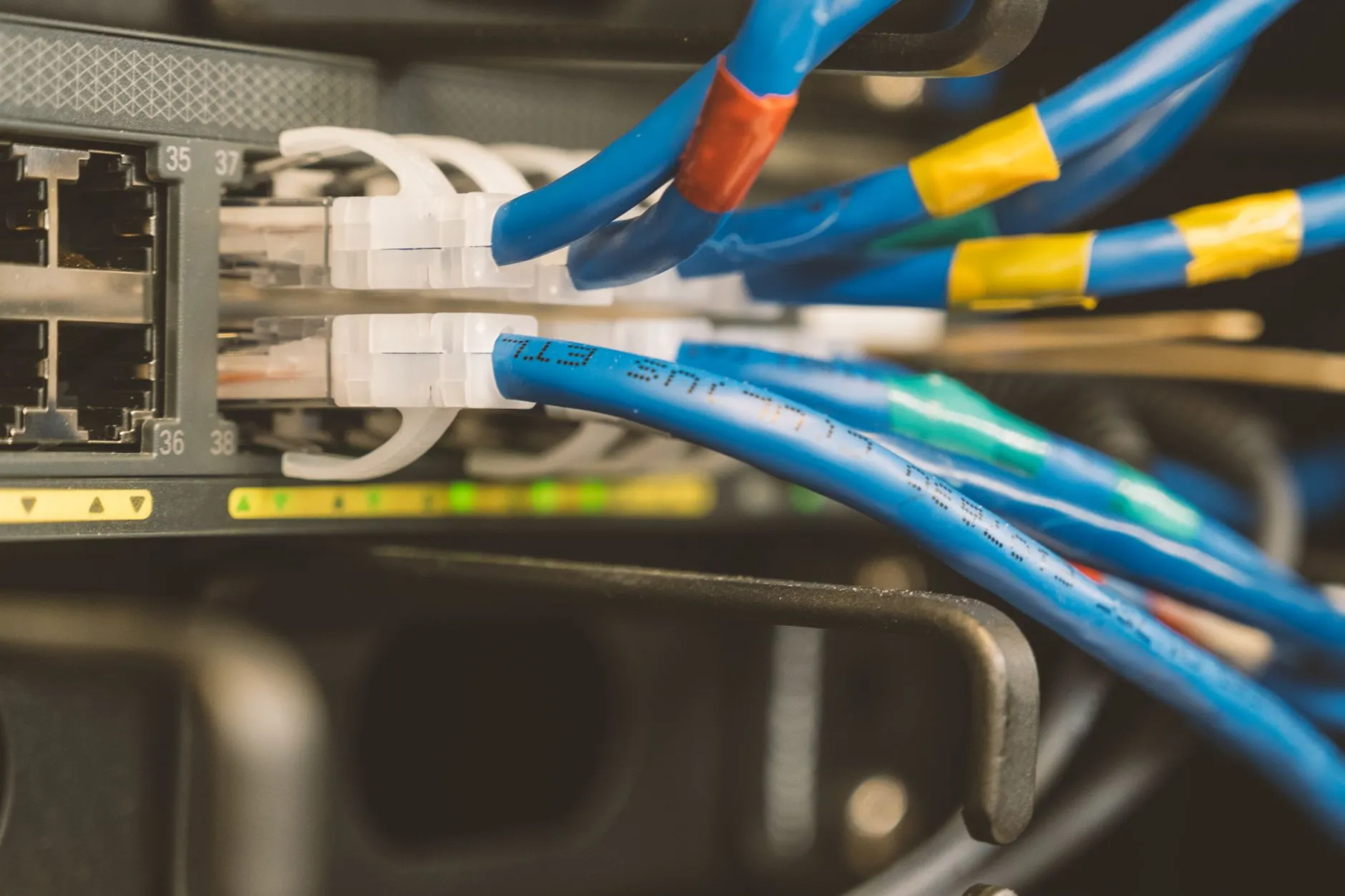
要点: ネットワーク機器のファームウェア更新は、通常の変更作業と同じ扱いにします。リリースノートを読み、設定をバックアップし、旧バージョンのイメージを残し、計画した作業時間帯に更新し、書面のチェックリストで確認してから完了とします。まず1台(冗長構成なら片系)で試し、全台を一度に更新しないでください。切り戻すかどうかの判断基準は、作業を始める前に決めておきます。
スイッチ、ファイアウォール、無線APを運用する中小企業の情シス担当者向けの内容です。読み終えると、書面の計画、切り戻しの期限、他の人に渡せる確認リストを持って更新作業に臨めます。
文中の時間や待ち時間は目安です。環境とメーカーの案内に合わせて調整してください。
作業前に決める4つのこと
- なぜ更新するのか。 セキュリティ修正、自社に影響する不具合、必要な機能、サポート終了のいずれか。理由がなく問題なく動いている機器は、次の定期サイクルまで待てます。
- 目標バージョンはどれか。 ダウンロードページの最新ファイルではなく、メーカーの推奨版または安定版を選びます。更新サイクルの考え方はパッチ管理プロセスの解説も参考にしてください。
- どの機器から更新するか。 同じ機種・同じ役割で、最も影響が小さいもの。予備のスイッチや拠点のAPが向いています。
- 誰が承認し、誰が待機するか。 切り戻しを判断できる人と、利用者へ連絡する人を決めます。
更新前チェックリスト
1〜10は作業時間帯の開始時ではなく前日までに済ませ、11の通知は2営業日以上前に出します。
- リリースノートを読む。 既知の問題、既定値の変更、廃止機能、必要なメモリ・ストレージ、経由が必要な中間バージョン。
- アップグレードパスを確認する。 古いバージョンから新しいバージョンへ一度に上げられない製品があります。メーカーが経路を公開しており、たとえばFortinetはアップグレードパスのツールを提供し、検証済みの経路を一段ずつ進め、各段のリリースノートを確認するよう案内しています(2026年10月28日確認)。
- ハードウェアの対応を確認する。 機種とハードウェアリビジョンが対象か、ダウンロードにライセンスや保守契約が必要な製品ではそれが有効か。
- メーカー公式のサポートサイトからイメージを入手し、 公式ポータルにログインしたうえでダウンロードします。メーカーがハッシュ値を公開している場合は、一致を確認します。
- 稼働中の設定をバックアップし、 機器の外に保存します。ファイアウォールでライセンスや証明書を別途エクスポートするよう案内されている場合は、それも保存します。
- 現在のファームウェアのイメージを残す。 再インストールできるよう、設定のバックアップと一緒にバージョンと日付を付けて保管します。
- 現在の状態を記録する。 バージョン、稼働時間、リンクアップしているポート数、VPNトンネル、APごとの接続台数、VLAN一覧。更新後に突き合わせます。
- 機器のストレージとメモリを確認する。 フラッシュの空き容量不足で失敗する更新は少なくありません。
- 電源と配線を確認する。 ラックのUPS、コンソールケーブルとコンソール接続、あればアウトオブバンド管理。
- 冗長構成を確認する。 スタック、HAペア、2本目のアップリンクがあるか。ペアの更新手順はメーカーの資料に従います。
- 利用者へ事前に通知する。 基幹の機器は2営業日以上前に。
Windowsでのハッシュ値の確認:
Get-FileHash .\firmware-image.bin -Algorithm SHA256出力を、メーカーのダウンロードページにハッシュ値が載っていれば、それと比べます。
作業時間帯の決め方
- 最も静かな時間帯を選ぶ。 自社のトラフィックと問い合わせ履歴から判断します。オフィスなら平日の早朝、平日稼働の拠点なら週末が一般的です。
- 十分な時間を取る。 スイッチ1台の目安は、準備10分、イメージの書き込みと再起動に15〜30分、確認20分、そして切り戻しの判断点。ファイアウォールや無線コントローラーは通常もっとかかります。あくまで例なので、メーカーが示す所要時間を優先してください。
- 切り戻しの時刻を先に決める。 例:再起動から30分たっても通信しなければ切り戻す。実際の時刻を計画書に書きます。
- 繁忙期や月次処理を避け、 他の変更と重ねないようにします。
- 2人体制にする。 1人が作業し、もう1人がチェックリストを見ます。
更新の順番
- 試験機から。 試験機が実トラフィックを運んでいるなら、残りは1日以上あけます。
- メーカーが文書で示す順序に従う。 示されていなければ、影響の小さいエッジ機器を先に試験します。コントローラー管理の無線LANは、先にコントローラーを更新し、そのあとコントローラー経由でAPを更新します。
- ペアは片系ずつ。 スタックやHAペアはメーカーの手順に従い、1台目の正常を確認してから2台目へ。
- 自分が他の機器に入るための機器は最後に。 または別の入口を用意します。
- 大きな変更を混ぜない。 同じ夜にファームウェア更新とVLAN再設計を重ねないでください。
更新作業中
- 監視にメンテナンスの印を付けるか、機器をアラート対象から外し、通知があふれないようにします。
- 設定をもう一度保存し、バックアップファイルが開けることを確認します。
- 機器と、その先にあるホストに連続pingをかけると、停止時間が正確にわかります。
ping -t 10.0.0.1- 新しいイメージを書き込み、メーカーの案内どおり起動イメージを設定します。空きがあれば旧イメージを機器に残し、予備にします。
- 再起動します。コンソールがあれば画面を見ながら、各手順の時刻を記録します。
- フラッシュへの書き込み中に再起動を中断したり電源を切ったりしないでください。
更新後の確認
更新前に記録した状態と突き合わせます。
- バージョン: 目標バージョンが表示される。
- インターフェース: 以前と同じポートとアップリンクが上がっており、新しいエラーやフラップがない。
- L2: VLANがあり、トランクが正しいVLANを運び、スパニングツリーが安定してルートも以前と同じ。
- L3: ルート、デフォルトゲートウェイ、ルーティングネイバーが戻っている。
- ファイアウォール: ポリシーが読み込まれ、NATが動き、VPNトンネルが上がり、社内ホストからインターネットと公開サービスへの通信確認が取れる。
- 無線: 各SSIDに接続でき、ローミングが動き、コントローラーでAPが参加済みになっている。
- 機器を経由するサービス: DHCP、DNS、認証(RADIUS)、業務アプリケーション1つ。
- 管理: ログがログサーバーに届き、監視に機器が見え、SNMPやAPIの確認が応答する。
- 設定: 保存して再度バックアップを取り、以前のものと比べて既定値の意図しない変化がないか見る。
- 24時間は様子を見る。 エラーカウンタ、CPUとメモリ、問い合わせ件数を確認します。
切り戻し計画
作業を始める前に書いておきます。
- 発動条件: 機器が起動しない、切り戻し時刻になっても通信しない、重要なサービスが止まる、決めた時間内に原因が説明できない。
- 方法: 旧イメージで起動するか、保存したイメージを再インストールします。新バージョンで設定の形式が変わった場合は、保存した設定も戻します。ダウングレードは必ずメーカーの手順に従ってください。設定の初期化なしでは戻せないバージョンがあります。
- アクセス: 作業前にコンソールまたはアウトオブバンド接続を試しておく。
- 予備機: 同機種で、旧ファームウェアを書き込み済みの予備機を、最悪の場合に備えて用意する。
- 切り戻したあと: 同じ確認リストで検証し、利用者へ連絡し、再挑戦の前に失敗の原因を記録します。
よくある失敗
- リリースノートを読まずに最新ファイルへ上げる。 ノートを読み、メーカー推奨の版を選びます。
- メーカーが求める中間バージョンを飛ばす。 資料の経路どおりに一段ずつ。
- 試したことのない入口しかない。 機器が起動せずコンソールもないと、短い作業が現地対応になります。先にアクセス手段を試します。
- ペアを同時に更新する。 片方を更新して確認してから、もう片方へ。
- 更新する機器自身にバックアップを置く。 その機器にしかないバックアップは、バックアップではありません。
- 更新前の状態を記録していない。 問題が新しいものかどうか判断できません。
- 同時に複数の変更をする。 障害が出たとき原因が切り分けられません。
更新できたことの確認方法
- バージョンが目標と一致し、イメージのハッシュ値もメーカー公開値と一致している。
- 更新後の確認リストがすべて合格し、結果が更新前の状態と並べて記録されている。
- 翌日までに新しいアラートがなく、エラーカウンタも増えていない。
- 利用者から、速度、無線のローミング、VPNの挙動の変化は報告されていない。
- 更新後のバックアップが、旧バックアップと一緒に保管されている。
よくある質問
ファームウェア更新のベストプラクティスは?
リリースノートを読み、メーカーのアップグレードパスに従い、設定をバックアップし、旧イメージを残し、切り戻し時刻を決めた作業時間帯に更新します。試験機から始め、終わったら書面のリストで確認します。
ファームウェアとは何ですか?
スイッチ、ファイアウォール、無線APなどの機器に内蔵され、ハードウェアの動作を制御するソフトウェアです。メーカーが提供する新しいイメージを書き込んで更新します。
スイッチのファームウェア更新手順は?
設定をバックアップし、イメージをダウンロードして検証し、フラッシュの空き容量を確認します。イメージを書き込んで起動イメージに設定し、作業時間帯に再起動して、ポート、VLAN、スパニングツリー、アップリンクを確認します。コマンドは機種ごとのメーカー資料に従ってください。
ファームウェアはどこからダウンロードすべきですか?
機種とハードウェアリビジョンに合ったメーカー公式のサポートサイトから入手し、公開ハッシュ値と照合します。掲示板やファイル共有サイトのコピーは使わないでください。
次のステップ
作業時間帯の調整、バックアップ、切り戻しまで任せたい場合は、ネットワーク機器の保守をご覧ください。
2026年10月28日に確認した情報源:Fortinet アップグレードパスツール(docs.fortinet.com/upgrade-tool)。
共有:
今すぐ行動を
インサイトをビジネスのITロードマップへ。
APACのITエキスパートと15分間の無料相談をご予約ください。現在の環境を確認し、24時間以内にカスタマイズされたITロードマップを提供します。
すべてのサービスを見る無料チェックリスト
中国大陸へのIT展開前に確認すべき10の重要事項
PIPL準拠、ネットワーク分割、バイリンガルヘルプデスクの設定など、中国での初日に必要なすべてのIT準備。
チェックリストを申請 →📬 アジアIT月報
中国コンプライアンス情報、サイバーセキュリティ警報、APACチーム向けITのヒントを毎月お届けします。
スパムなし。いつでも配信停止できます。


