網絡設備固件升級清單:交換機、防火牆、無線 AP 的升級步驟
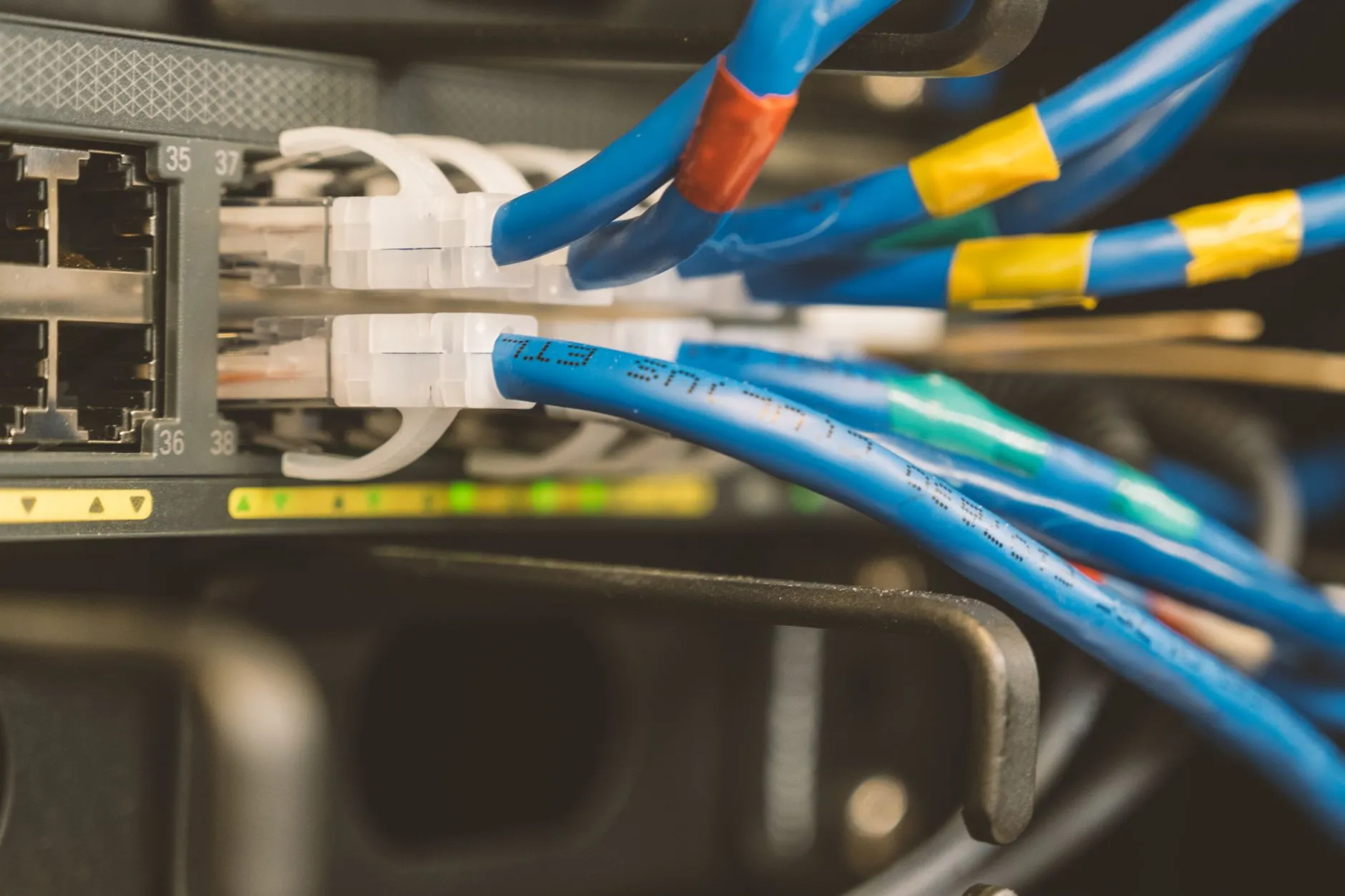
簡短回答: 網絡固件升級要當作正式變更來做:先讀發行說明,備份配置,留好舊版本映像,在計劃好的時段內升級,升級後按書面清單逐項測試。先升一部(或一對設備中的一部)做試點,不要一次全升。是否回退,要在時段開始之前定好,而不是升級中途臨時決定。
本文寫給負責中小企業交換機、防火牆和無線 AP 的 IT 負責人和工程師。讀完後,你可以帶著書面計劃、回退時限和一份可以交給同事執行的測試清單去做升級。
文中的時間和等待時長只是起點值,請按你的環境和廠商建議調整。
動手前先定四件事
- 為何升級? 安全修復、影響你的缺陷、需要的新功能,或產品終止支援。沒有理由的話,運作正常的設備可以等下一個計劃週期。
- 目標版本是哪個? 用廠商推薦或標示為穩定的版本,而不是下載頁上最新的文件。補丁週期可參考補丁管理流程指南。
- 先升哪一部? 選同型號、同角色、最不關鍵的一部,例如後備交換機或分公司的 AP。
- 誰批准、誰當值? 指定有權決定回退的人,以及負責通知用戶的人。
升級前檢查清單
第 1 至 10 項在前一天做完,不要等到時段開始才做;第 11 項的通知至少提前兩個工作天發出。
- 閱讀目標版本的發行說明: 已知問題、預設值變化、被移除的功能、最低記憶體或存儲要求、必須經過的中間版本。
- 確認升級路徑。 有些產品不能從舊版本一步升到新版本。廠商會公佈路徑,例如 Fortinet 提供升級路徑工具,並建議按驗證過的路徑逐步升級、查看每一步的發行說明(2026 年 10 月 28 日核對)。
- 確認硬件支援: 型號和硬件版本是否支援,需要授權才能下載的產品,其授權或支援合約是否有效。
- 從廠商官方支援網站下載映像, 登入官方門戶下載,並在廠商公佈哈希值的情況下核對文件哈希值。
- 備份運行配置, 匯出到設備以外的位置。防火牆若廠商說明授權和證書需另行匯出,也一併匯出。
- 保留現行固件映像, 以便重裝,與配置備份放在一起,文件名註明版本和日期。
- 記錄現時狀態: 固件版本、運行時間、在線端口和鏈路數量、VPN 隧道、每個 AP 的無線客戶端數、VLAN 列表。升級後要對照。
- 檢查設備存儲和記憶體。 很多升級失敗是因為可用閃存不足。
- 檢查電源和線路: 機櫃 UPS 正常,控制台線和控制台訪問可用,有帶外管理的話也要預備好。
- 確認冗餘: 有沒有堆疊成員、高可用對或第二條上聯?按廠商文件了解成對設備應如何升級。
- 提前通知用戶: 核心設備至少提前兩個工作天。
Windows 上核對哈希值:
Get-FileHash .\firmware-image.bin -Algorithm SHA256把輸出與廠商下載頁公佈的哈希值對比(如有公佈)。
選維護時段
- 選最空閒的時段: 依據自己的流量和工單記錄,辦公室通常是工作天清晨,平日營運的場所則選週末。
- 預留足夠時間。 一部交換機的參考安排:準備 10 分鐘,載入映像並重啟 15 至 30 分鐘,測試 20 分鐘,再加一個回退決定點。防火牆和無線控制器通常更久。這些只是示例,以廠商給出的時間為準。
- 預先定好回退時間。 例如:重啟後 30 分鐘設備仍不能轉發流量就回退。把具體時間寫在計劃上。
- 避開業務高峰、月結等時間, 也不要與其他變更重疊。
- 安排第二個人 在場或在線:一人操作,一人對照清單。
升級順序
- 先試點設備。 如果試點設備承載真實流量,等一天或更久再升其餘設備。
- 按廠商文件規定的順序。 沒有規定的話,先升一部風險低的邊緣設備做試點。由控制器管理的無線網絡,先升控制器,再通過控制器升級 AP。
- 成對設備一次一部。 堆疊交換機或高可用防火牆,按廠商文件的流程,確認第一部正常後再升第二部。
- 你用來登入其他設備的那部放最後, 或者另有進入的辦法。
- 不要把大變更混在一起。 同一晚不要既升固件又重新規劃 VLAN。
升級過程中
- 在監控裡設定維護標記,或把設備移出警報路徑,避免警報刷屏。
- 再儲存一次配置,並確認備份文件能打開。
- 對設備和它後面的一部主機持續 ping,這樣能看到確切的中斷時長:
ping -t 10.0.0.1- 載入新映像,按廠商說明設定啟動映像。設備空間許可的話,把舊映像留在設備上作後備。
- 重啟,有控制台就盯著控制台,並記錄每一步的時間。
- 寫入閃存時不要中斷重啟或斷電。
升級後驗證
對照升級前記錄的狀態逐項檢查。
- 版本: 設備顯示目標版本。
- 接口: 原來在線的端口和上聯仍在線,沒有新增錯誤或抖動。
- 二層: VLAN 存在,Trunk 承載正確的 VLAN,生成樹穩定且根橋與之前一致。
- 三層: 路由、預設閘道和路由鄰居恢復。
- 防火牆: 策略已載入,NAT 正常,VPN 隧道在線,從內網主機訪問互聯網和對外發佈的服務測試通過。
- 無線: 每個 SSID 都能連接,漫遊正常,控制器顯示 AP 已加入。
- 經過該設備的服務: DHCP、DNS、認證(RADIUS)以及一個業務應用。
- 管理: 日誌送到日誌服務器,監控能看到設備,SNMP 或 API 檢查有回應。
- 配置: 儲存,重新備份,與之前的備份對比是否有意外的預設值變化。
- 觀察 24 小時: 看錯誤計數、CPU 和記憶體,以及工單隊列。
回退方案
開始之前就寫好。
- 觸發條件: 設備無法啟動、到回退時間仍不轉發流量、關鍵業務失敗,或在設定時間內無法解釋的問題。
- 方法: 啟動舊映像或重裝保存的映像;若新版本改變了配置格式,再恢復保存的配置。降級務必按廠商流程,因為有些版本不重設配置就不支援降級。
- 訪問: 時段前測試過控制台或帶外訪問。
- 後備機: 同型號後備機,預先刷好舊固件,應對最壞情況。
- 回退之後: 用同一份測試清單驗證,通知用戶,在再次嘗試前記錄失敗原因。
常見錯誤
- 沒讀發行說明就升到最新文件。 先讀說明,選廠商推薦的版本。
- 跳過廠商要求的中間版本。 按文件路徑逐步升級。
- 沒有測試過的進入方式。 設備起不來又沒有控制台,短時段就變成到場處理。先測試訪問方式。
- 成對設備同時升級。 先升一部,驗證後再升另一部。
- 備份存在被升級的設備本身。 只存在要升級的那部上的備份不算備份。
- 沒記錄升級前狀態, 無法判斷問題是不是新出現的。
- 同時改多件事, 出了故障很難判斷原因。
如何確認升級成功
- 版本與目標一致,映像哈希值與廠商公佈的一致。
- 升級後清單每一項通過,結果與升級前狀態一起記錄下來。
- 之後一天沒有新警報,錯誤計數沒有上升。
- 用戶沒有反映速度、無線漫遊或 VPN 行為有變化。
- 升級後的備份與舊備份一起保存。
常見問題
固件升級的最佳做法有哪些?
讀發行說明,按廠商的升級路徑走,備份配置,保留舊映像,在計劃時段內升級並設好回退時間,先升試點設備,事後按書面清單測試。
甚麼是固件?
固件是存儲在交換機、防火牆、無線 AP 等設備裡的軟件,控制硬件如何運作。更新方法是載入廠商提供的新映像。
交換機固件升級的步驟是甚麼?
備份配置,下載並校驗映像,檢查可用閃存,載入映像並設為啟動映像,在時段內重啟,再驗證端口、VLAN、生成樹和上聯。具體命令請用廠商為你的型號提供的命令。
固件應該從哪裡下載?
從廠商官方支援門戶下載,對應你的確切型號和硬件版本,並核對公佈的哈希值。不要使用論壇或文件分享網站上的副本。
下一步
如果希望由我們安排維護時段、備份和回退,請了解我們的網絡設備維護服務。
2026 年 10 月 28 日核對的來源:Fortinet 升級路徑工具(docs.fortinet.com/upgrade-tool)。
分享:
📋
📬 亞太IT月報
中國合規動態、網絡安全預警及亞太IT實踐指南,每月一期。
不發垃圾郵件,隨時可取消訂閱。


